エクセル 大文字を小文字に変換する方法:UPPER・LOWER・PROPER関数と一括処理
エクセル 大文字を小文字に変換するなら、LOWER関数を使うのが基本です。反対に小文字を大文字へそろえるときはUPPER関数、英単語の先頭だけを大文字にしたいときはPROPER関数を使います。この記事では、入力例、列全体への適用、値として貼り付ける手順、全角英字が混ざる場合の注意点までまとめます。
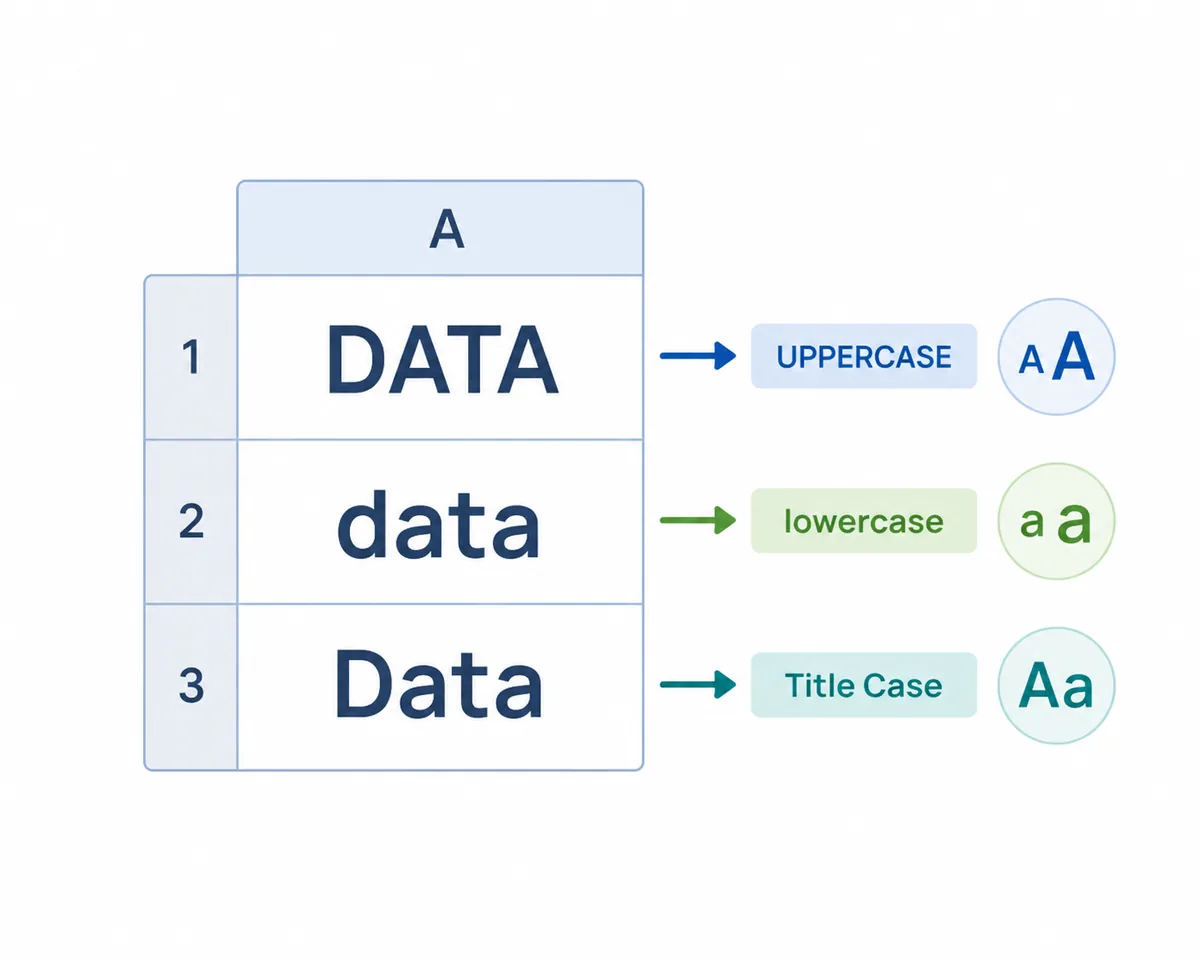
最初に結論
エクセル 大文字を小文字に変換する式は =LOWER(A2) です。 A2の文字列を小文字へ変換し、下方向へコピーすれば同じ列のデータをまとめて処理できます。
逆に大文字へそろえる場合は =UPPER(A2)、英単語の先頭だけを大文字に整える場合は =PROPER(A2) を使います。元データを直接書き換えず、別列で結果を確認してから値貼り付けするのが安全です。
1. UPPER・LOWER・PROPER関数の違い
Excelの大文字・小文字変換では、文字列を別の表記へ変える関数を使います。3つの関数は似ていますが、変換後の形が違うため、先に完成形を決めると式を選びやすくなります。
| 関数 | 変換内容 | 式の例 | 結果 |
|---|---|---|---|
LOWER | 英字をすべて小文字にする | =LOWER(A2) | excel data |
UPPER | 英字をすべて大文字にする | =UPPER(A2) | EXCEL DATA |
PROPER | 英単語の先頭を大文字にする | =PROPER(A2) | Excel Data |
たとえば、ログインIDや商品コードを大文字へ統一するならUPPER、メールアドレスや識別子を小文字へそろえるならLOWERが候補です。英語の氏名や見出しのように単語単位の見た目を整えたい場合はPROPERを検討します。ただし、固有名詞や略語の正しい表記を自動判定する関数ではないため、変換後の確認は必要です。
関数の仕様を確認したい場合は、Microsoft公式のUPPER関数リファレンスも参照できます。LOWERやPROPERも同じく、変換対象と元データへの影響を確認してから使いましょう。
2. 大文字・小文字を変換する基本手順
A2に MiXeD Excel Data が入っている例で、変換結果をB2へ表示します。元データを残したまま比較できるので、初めて作業するときにも向いています。
大文字を小文字に変換する
=LOWER(A2)Enterキーを押すと、B2には mixed excel data と表示されます。LOWERは英字の大文字を小文字に変えますが、日本語、数字、通常の記号はそのままです。
小文字を大文字に変換する
=UPPER(A2)結果は MIXED EXCEL DATA になります。入力データの大文字・小文字が混在していても、英字を大文字へそろえられます。
単語の先頭だけを大文字にする
=PROPER(A2)結果は Mixed Excel Data です。英単語の見た目を整える用途では便利ですが、製品名、略語、メールアドレスのように独自の大文字規則がある値へ無条件に使うのは避けます。
3. 列全体を一括変換して値に戻す
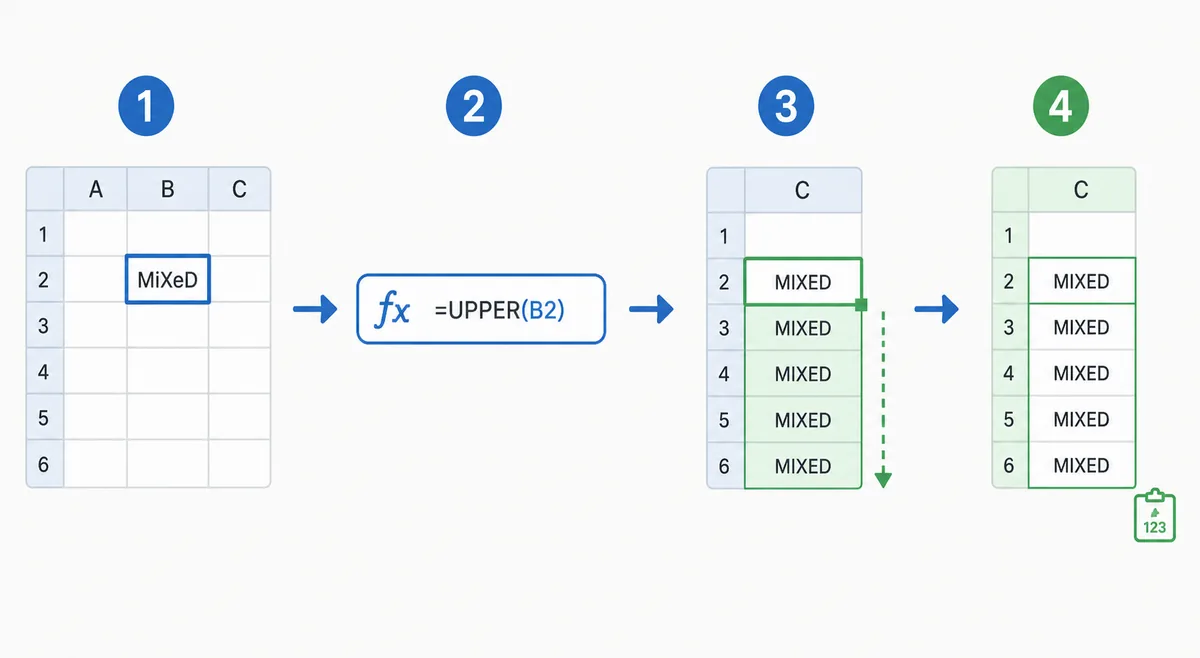
名簿、商品コード、URLの一覧などをまとめて処理するときは、元データの隣に変換用の列を作ります。関数の結果をそのまま元列へ貼るのではなく、最後に値だけへ変えるのがポイントです。
- 元データが入った列をコピーするか、隣の空いている列を用意します。
- B2に目的に合う式、たとえば
=LOWER(A2)を入力します。 - B2のフィルハンドルを下へドラッグするか、データ範囲に合わせてダブルクリックします。
- 結果の列を確認し、問題がなければ列全体をコピーします。
- 元列へ「値」として貼り付け、不要になった変換用列を削除します。
空白セルを空白のままにしたい場合は、次のようにIFを組み合わせます。
=IF(A2="","",LOWER(A2))4. フラッシュフィルを使う場合
少量のデータなら、変換後の例を1〜2件入力してからフラッシュフィルを使う方法もあります。Excelが入力パターンを推測し、同じ列の残りへ結果を展開します。キーボードでは Ctrl + E が代表的です。
ただし、フラッシュフィルはデータの規則を推測する機能です。途中に空白行がある、英字と日本語が混在する、例外的な略語がある場合は、意図どおりにならないことがあります。再現性を重視する定型処理では、LOWER・UPPER・PROPER関数の方が式を確認しやすくなります。
| 方法 | 向いている場面 | 確認ポイント |
|---|---|---|
| LOWER / UPPER / PROPER | 行数が多い、同じ処理を繰り返す | 式、対象列、値貼り付けを確認する |
| フラッシュフィル | 少量で入力パターンが単純 | 推測結果に例外が混ざっていないか確認する |
| 検索と置換 | 特定の文字列だけを置き換える | 大文字・小文字の一括変換には関数の方が安全 |
5. 変換できない文字とデータの注意点
大文字・小文字変換は、すべての文字の幅や表記をそろえる機能ではありません。英字のケース変換と、全角・半角の変換は別の作業として扱います。
| データの状態 | UPPER / LOWERの結果 | おすすめの確認 |
|---|---|---|
| 半角の英字 | 大文字・小文字が変わる | 目的のケースへ変換後、略語を確認する |
| 日本語・数字 | 基本的に変わらない | 文字幅や数字の表記は別に確認する |
| 全角英字 | 期待したケースにならない場合がある | ASC関数で全角英字を半角へそろえる手順を確認する |
| メールアドレス・URL | 大文字小文字が意味を持つサービスがある | 提出先やシステムの入力規則を優先する |
| 固有名詞・略語 | 自動変換で正しい表記を失うことがある | 変換前後を比較して例外を修正する |
全角半角も同時に整えたい場合は、先にExcel全角半角変換の完全ガイドでASC・JIS・VBAの使い分けを確認し、その後にUPPERやLOWERを適用すると処理の目的が混ざりません。ExcelやCSVの複数列をまとめて処理する場合は、Excel・CSV一括変換ツールも選択肢になります。
6. 目的別の関数の選び方
どの関数を使うか迷ったら、完成させたい表記から逆算します。「小文字にする」「大文字にする」「単語の見た目を整える」は似ていても、適した式が異なります。
| やりたいこと | 使う式 | 作業後の確認 |
|---|---|---|
| 英字をすべて小文字にする | =LOWER(A2) | メール・ID・コードの規則に合うか |
| 英字をすべて大文字にする | =UPPER(A2) | 略語や製品コードを崩していないか |
| 英単語の先頭を大文字にする | =PROPER(A2) | ハイフン、アポストロフィ、固有名詞を確認する |
| 全角英数字を半角へ変換する | =ASC(A2) | 大文字小文字とは別の変換として確認する |
複数の処理を組み合わせる場合は、まず式を分けて結果を確認してから一つにまとめると原因を追いやすくなります。たとえば、全角英字を半角へ直してから小文字にしたい場合は、=LOWER(ASC(A2)) のように組み合わせられます。ただし、既存のデータ規則や対象文字を確認し、変換前後のサンプルを残してください。
関数の結果を元データへ反映する前に、検索・並べ替え・重複チェックなど、後工程で使う列が正しく整っているかを確認します。変換できたかどうかだけでなく、変換してはいけない値が変わっていないかを見ることが重要です。
よくある質問
=LOWER(A2) を入力します。下までコピーすれば、列全体をまとめて小文字にできます。=UPPER(A2) を使います。変換後に元データへ置き換えるときは、結果をコピーして値として貼り付けます。まとめ
- 大文字を小文字へ変換する基本式は
=LOWER(A2)。 - 小文字を大文字へそろえるなら
=UPPER(A2)。 - 英単語の先頭を大文字にするなら
=PROPER(A2)。 - 列全体は別列で処理し、確認後に値として貼り付ける。
- 全角英字・日本語・数字・固有名詞は別ルールとして確認する。
関連記事
ASC・JIS関数の使い方
Excelの全角・半角変換を関数で整理する方法。
Excel全角半角変換完全ガイド
関数・VBA・一括処理の使い分けを確認できます。
Excel VBAで文字変換を自動化
繰り返し処理をマクロへ移すときの考え方。
この記事の確認ポイント
関数の結果はデータの用途によって正解が変わります。提出先の入力ルール、固有名詞、略語、全角英字の有無を確認し、元データを残した状態で変換結果を比較してください。