半角数字とは?スマホでの出し方・入力方法と全角数字との違いをわかりやすく解説
「半角数字で入力してください」と表示されたときに迷わないよう、半角数字の意味、スマホでの出し方、全角数字になってしまう原因、変換方法まで実用目線で整理します。
最初に結論
半角数字とは、横幅が細い数字の 0 1 2 3 4 5 6 7 8 9 のことです。全角数字は 0 1 2 3 4 5 6 7 8 9 のように幅が広く、日本語入力中に出やすい数字です。
スマホで会員登録、電話番号、郵便番号、認証コード、パスワードを入力するときは、基本的に半角数字を使うと考えておけば迷いにくいです。全角で入れてしまった場合は、全角半角変換ツール に貼り付けて半角へ直せます。
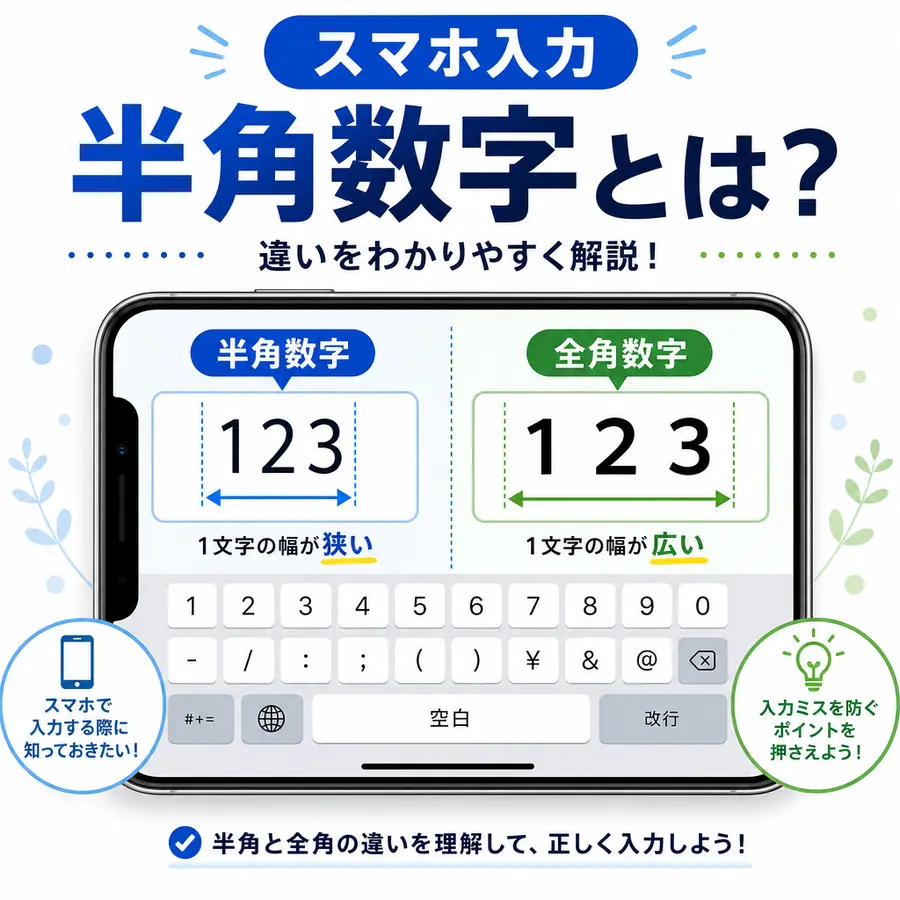
1. 半角数字とは何か
半角数字とは、コンピュータやスマホで扱う数字のうち、横幅が比較的狭い数字のことです。具体的には 0 から 9 までの数字を指します。メールアドレス、電話番号、郵便番号、ログイン ID、認証コード、クレジットカード番号など、システムが正確に処理する入力欄では半角数字が使われることが多いです。
一方、全角数字は 0123456789 のように、日本語の文字と同じくらいの幅で表示される数字です。見た目は数字でも、コンピュータ上では半角数字とは別の文字として扱われます。そのため、入力欄に「半角数字で入力してください」と書かれている場合、全角数字を入れるとエラーになることがあります。
検索で「半角数字って何」と調べる人の多くは、登録フォームやアプリの入力画面で突然この言葉に出会っています。まず覚えるべきことはシンプルです。細い数字が半角、幅広い数字が全角。入力指定がある場面では、見た目だけでなく文字の種類まで確認する必要があります。
2. 半角数字の一覧と見分け方
半角数字の一覧は次の 10 文字です。スマホで「半角数字とは?」と聞かれたときは、まずこの形になっているかを確認してください。
| 種類 | 数字一覧 | 見分け方 |
|---|---|---|
| 半角数字 | 0 1 2 3 4 5 6 7 8 9 |
横幅が狭く、英字や記号と並べても詰まって見える |
| 全角数字 | 0 1 2 3 4 5 6 7 8 9 |
横幅が広く、ひらがなや漢字と同じくらいの幅に見える |
「半角数字のみ」と書かれている入力欄では、基本的に 0 から 9 までの半角数字だけを入力します。ハイフン、スペース、英字、全角数字まで受け付けない場合があるため、電話番号や認証コードでは入力例を必ず確認してください。
3. 半角数字と全角数字の違い
半角数字と全角数字の違いは、単なるデザインの差ではありません。データとしては別の文字なので、同じ「123」に見えても検索、ログイン、計算、照合の結果が変わることがあります。特にフォーム入力では、この違いがエラーの原因になりやすいです。
| 比較項目 | 半角数字 | 全角数字 |
|---|---|---|
| 例 | 1234567890 |
1234567890 |
| 見た目 | 細く、横幅が狭い | 広く、日本語文字に近い幅 |
| 使われやすい場面 | 電話番号、郵便番号、認証コード、パスワード、数値入力 | 日本語文書、見出し、デザイン上の表記 |
| フォームでの扱い | 受け付けられることが多い | 半角指定の欄ではエラーになりやすい |
たとえば郵便番号欄に 1234567 と入力すると、人間には数字に見えても、システム側では「指定された半角数字ではない」と判定されることがあります。住所検索や本人確認の画面で止まる場合は、数字の形を最初に確認すると解決が早くなります。
4. 半角数字が必要になる場面
半角数字が必要になるのは、入力した数字を機械的に処理する場面です。人が読む文章では全角数字でも問題にならないことがありますが、システムが照合・計算・送信する欄では半角数字が前提になっていることが多いです。
認証コード
SMS やメールで届く 6 桁コードは、ほとんどの場合半角数字で入力します。全角数字だと認証に失敗することがあります。
電話番号・郵便番号
住所検索や本人確認で使われるため、半角数字と半角ハイフンの指定が出やすい項目です。
パスワード・ID
「半角英数字」と書かれている場合、数字部分も半角で入力します。全角が混ざるとログインできない原因になります。
Excel・CSV のデータ整理
商品コード、会員番号、請求番号などを照合する場合、全角数字と半角数字の混在がミスにつながります。
「半角英数字とは何か」まで含めて確認したい場合は、半角英数字とは何かを基本から解説 も参考になります。この記事では数字だけに絞っていますが、パスワードやメールアドレスでは英字も半角で入力する必要があります。
反対に、住所や日本語文書で 123 を 123 のように直したい場合は、半角数字を全角数字に変換する方法を確認してください。全角にすべき場面と、半角のまま残すべき場面を分けて解説しています。
5. iPhoneで半角数字を入力する方法
iPhone で半角数字を入力したい場合は、基本的にキーボード左下の 「123」 キーで数字キーボードへ切り替えて入力します。通常の数字キーボードで入力される数字は、フォーム入力で使いやすい半角数字として扱われることが多いです。
iPhone の基本手順
- 入力欄をタップする
- キーボード左下の「123」をタップする
- 表示された数字キーで入力する
- 候補欄に全角数字が出ても、必要なければ選ばない
注意したいのは、日本語入力中の変換候補に全角数字が表示されることです。たとえば文章中で「いちにさん」と入力して変換すると、候補に 123 が出る場合があります。フォームで半角指定があるときは、変換候補から全角数字を選ぶより、数字キーボードから直接入力する方が安全です。日本語ローマ字入力では、キーの長押しで半角・全角の候補を選べる場合もあります。
Apple の公式ユーザガイドでも、iPhone のキーボードでは数字や記号の切り替えキーを使って入力する流れが案内されています。機種や iOS のバージョンで表示が少し変わることはありますが、考え方は「日本語変換で数字を作るより、数字キーボードで直接入力する」です。
6. Androidで半角数字を入力する方法
Android は機種やキーボードアプリによって画面が変わりますが、Gboard や標準キーボードでは 「?123」「123」「数字」 のようなキーで数字入力へ切り替えるのが基本です。入力欄が電話番号や認証コードの場合、最初から数字キーボードが表示されることもあります。
| 状況 | 試す操作 | 確認ポイント |
|---|---|---|
| 日本語キーボードが出ている | 「?123」や「123」をタップ | 数字キーから直接入力する |
| 全角数字に変換される | 変換候補を選ばず数字キーを使う | 123 ではなく 123 になっているか見る |
| 入力欄でエラーになる | 一度メモ帳などに入力して確認 | 全角数字、全角スペース、全角ハイフンが混ざっていないか見る |
Android ではキーボードアプリの設定で表示や候補の出方が変わります。Google の Gboard ヘルプでは、キーボードの基本操作が案内されています。いつもと表示が違うときは、キーボードアプリの設定、入力言語、数字キーボードへの切り替えを順に確認してください。
7. Galaxyで半角数字にならないとき
Galaxy では Samsung Keyboard、Gboard、その他のキーボードアプリのどれを使っているかで操作が変わります。特に「ギャラクシー半角英数字にならない」「Galaxy 半角入力できない」と検索している場合、数字そのものよりもキーボード設定や入力モードが原因になっていることが多いです。
Galaxyで確認する順番
- 現在使っているキーボードが Samsung Keyboard か Gboard か確認する
- 「123」または記号キーから数字キーボードへ切り替える
- 変換候補の全角数字を選んでいないか確認する
- 入力欄に貼り付けた文字に全角数字が混ざっていないか確認する
Galaxy 固有の半角・全角切り替えを詳しく知りたい場合は、既存の Galaxyの半角・全角切り替え方法 を確認してください。この記事では数字入力に絞っていますが、Galaxy 側の設定まで見るなら専用記事の方が迷いにくいです。
8. 全角数字を半角数字に変換する方法
すでに全角数字で入力してしまった場合でも、最初から打ち直す必要はありません。少量なら数字キーボードで入力し直してもよいですが、長い番号や複数行のデータでは変換ツールを使う方が確実です。
当サイトで変換する手順
- 全角半角変換ツール を開く
- 全角数字を含む文字列を貼り付ける
- 変換方向を「全角→半角」にする
- 結果を確認して、必要な入力欄へ貼り付ける
Excel や CSV で大量の数字をそろえる場合は、Excel・CSV 全角半角一括変換ツール も使えます。名簿、住所、電話番号、商品コードの整形では、改行やタブを保ったまま処理できる方が実務では扱いやすいです。
Excel 関数で処理したい場合は ASC 関数が候補になります。ただし、数字だけでなく英字やカタカナも変換対象になることがあるため、元データを残した別列で確認してから置き換えるのが安全です。
9. 入力エラーになる原因と確認ポイント
半角数字を入力したつもりなのにエラーになる場合、原因は数字以外にもあります。よくあるのは、全角スペース、全角ハイフン、余分な改行、見えない空白、コピー時に混ざった記号です。数字だけ見ていると気づきにくいため、前後の文字も含めて確認する必要があります。
| エラーの例 | 原因 | 対処法 |
|---|---|---|
1234 |
数字が全角 | 1234 に変換する |
090-1234-5678 |
ハイフンが全角 | 090-1234-5678 にする、またはハイフンなし指定に従う |
1234 |
末尾に全角スペース | 前後の空白を削除する |
| 認証コードを貼り付けたのに失敗 | 改行や空白も一緒にコピーされた | コードだけを選択し直す |
入力欄の説明に「半角数字のみ」とある場合は、数字以外の記号を入れない指定であることもあります。電話番号欄ではハイフンが使える場合と使えない場合があるため、入力例が 09012345678 なのか 090-1234-5678 なのかを見て合わせてください。
10. よくある質問
123 のような横幅の細い数字です。電話番号、認証コード、郵便番号、パスワードなどの入力欄では、基本的にこの半角数字を使います。
0 から 9 までの数字を指します。「半角英数字」と書かれている場合は、英字も数字も半角で入力します。
0 から 9 までの半角数字だけを入力する指定です。全角数字、英字、記号、スペース、ハイフンを受け付けない場合があります。
信頼性メモ
この記事は、スマホのフォーム入力で起きやすい失敗例、既存の文字変換仕様、iPhone・Android・Galaxy の一般的なキーボード操作をもとに整理しています。キーボードアプリや OS の表示は更新されるため、操作名が少し異なる場合があります。
- 入力欄のルールはサービスごとに異なります
- 数字だけでなく、スペースやハイフンの全角混入にも注意が必要です
- 大量データを直す場合は、元データを残してから変換結果を確認してください
11. まとめ
半角数字とは、123 のような細い数字です。全角数字の 123 とは見た目だけでなく、コンピュータ上の文字としても違います。スマホで電話番号、郵便番号、認証コード、パスワードを入力するときは、数字キーボードから直接入力し、変換候補の全角数字を選ばないようにするのが基本です。
エラーが出たときは、数字が全角になっていないか、全角ハイフンや全角スペースが混ざっていないかを確認してください。迷った場合は 全角半角変換ツール で一度半角へそろえると、原因を切り分けやすくなります。
関連記事
半角英数字とは何かを基本から解説
数字だけでなく英字も含めた半角入力の考え方を確認できます。
Galaxyの半角・全角切り替え方法
Galaxy で半角入力できないときの設定確認に役立ちます。
全角半角変換の方法とショートカット
PC・スマホ・Excel の全角半角変換を広く整理した総合ガイドです。