文字化けの直し方|原因別に復元・再表示する手順
先に結論:元ファイルを守り、文字コードを合わせて開き直します
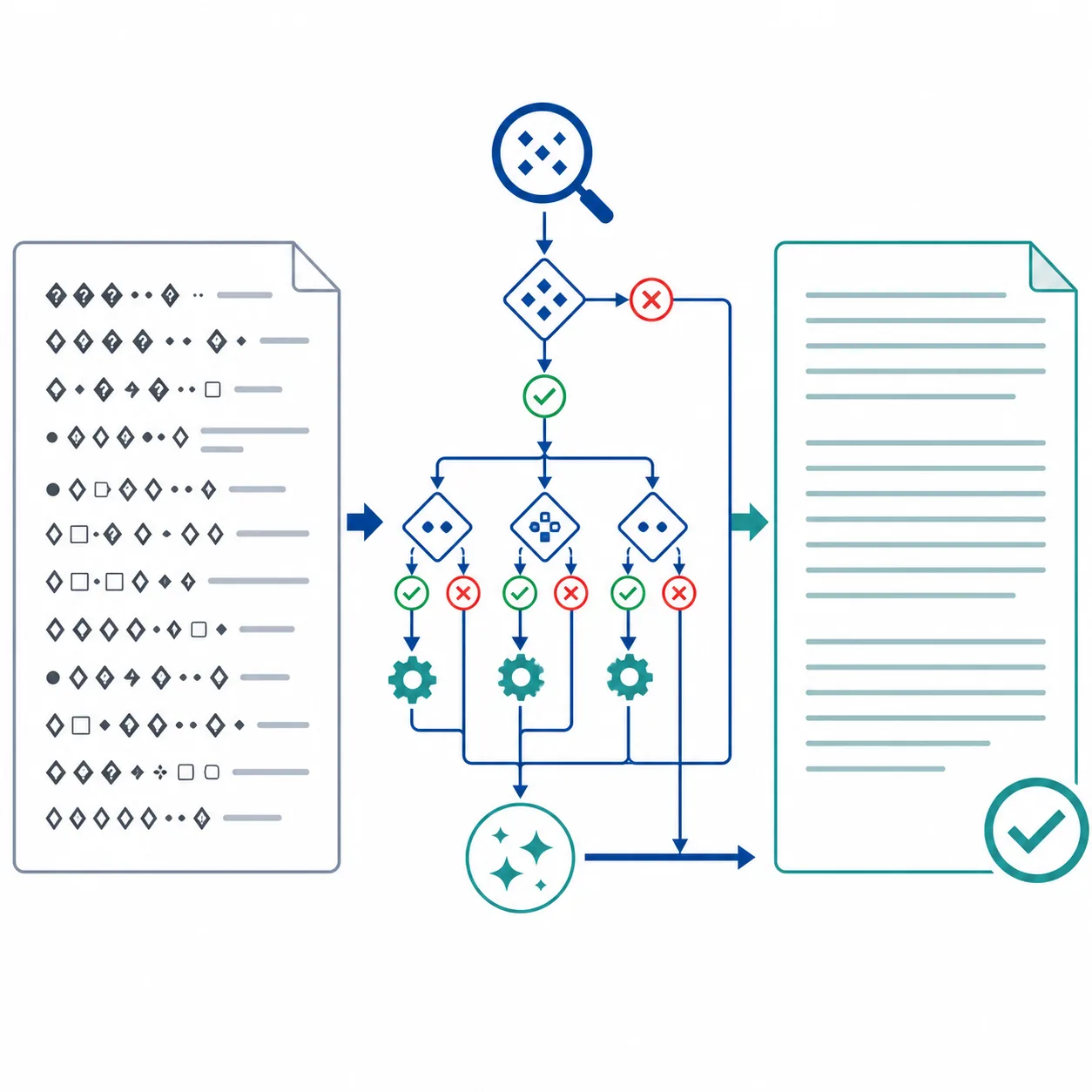
文字化けの直し方は、元ファイルをコピーして残す、文字化けが起きた場所と形式を確認する、UTF-8やShift_JISなどの候補を切り替えて開き直す、の順です。読める状態を確認する前に上書き保存しないことが、復元の可能性を残すポイントです。
CSVやExcelなら読み込み画面、テキストファイルならエディタの文字コード指定、Webページなら配信側の文字コード設定を確認します。短い文字列の復元候補だけを見たい場合は、文字化け変換・復元ツールも使えます。
まず試す3ステップ
急いでいるときほど、文字化けした画面をそのまま保存したり、元ファイルを削除したりしないでください。最初の目的は、データを直ちに書き換えることではなく、元のバイト情報を保ったまま正しい読み方を探すことです。
1. 元データを残す
ファイルをコピーし、作業用の名前を付けます。メールやWebなら、元の添付ファイルやURLも保存します。
2. 症状を切り分ける
CSV、メール、Web、テキスト、圧縮ファイルなど、どこで崩れたかを確認します。原因によって直す場所が変わります。
3. 開き方を変える
UTF-8、Shift_JISなどの候補を指定し、プレビューや別アプリで読めるか確認してから別名保存します。
「文字化け 直し方」で探している場合も、この3ステップを飛ばして文字列を置換するのは避けます。置換は見た目を変えるだけで、原因になった文字コードのズレを直せないことがあるためです。
文字化けが起きる原因
文字は、画面に表示される形のまま保存されているわけではありません。ファイルや通信では、文字を一定の規則でバイト列に変換し、読み込む側が同じ規則で解釈して表示します。保存側と読み込み側の規則が違うと、別の文字として解釈されます。
| 見える症状 | よくある原因 | 確認する場所 |
|---|---|---|
| 日本語が記号や別の文字になる | UTF-8とShift_JISなどの読み違い | 開く・読み込むときの文字コード |
| 列や項目の区切りまで崩れる | 区切り文字、改行、引用符の判定違い | CSVのインポート設定 |
| 一部だけ「?」や「�」になる | 保存時に表現できない文字が置換された | 元ファイル、元システム、バックアップ |
| 圧縮ファイル名だけ読めない | 圧縮時と解凍時のファイル名エンコーディングの違い | 圧縮・解凍ソフトの設定 |
つまり、文字化けした文字を一文字ずつ置き換えるより、どの段階で解釈がずれたかを探す方が再現性のある直し方です。原因が分からないまま複数の変換を重ねると、二重変換でさらに戻しにくくなることがあります。
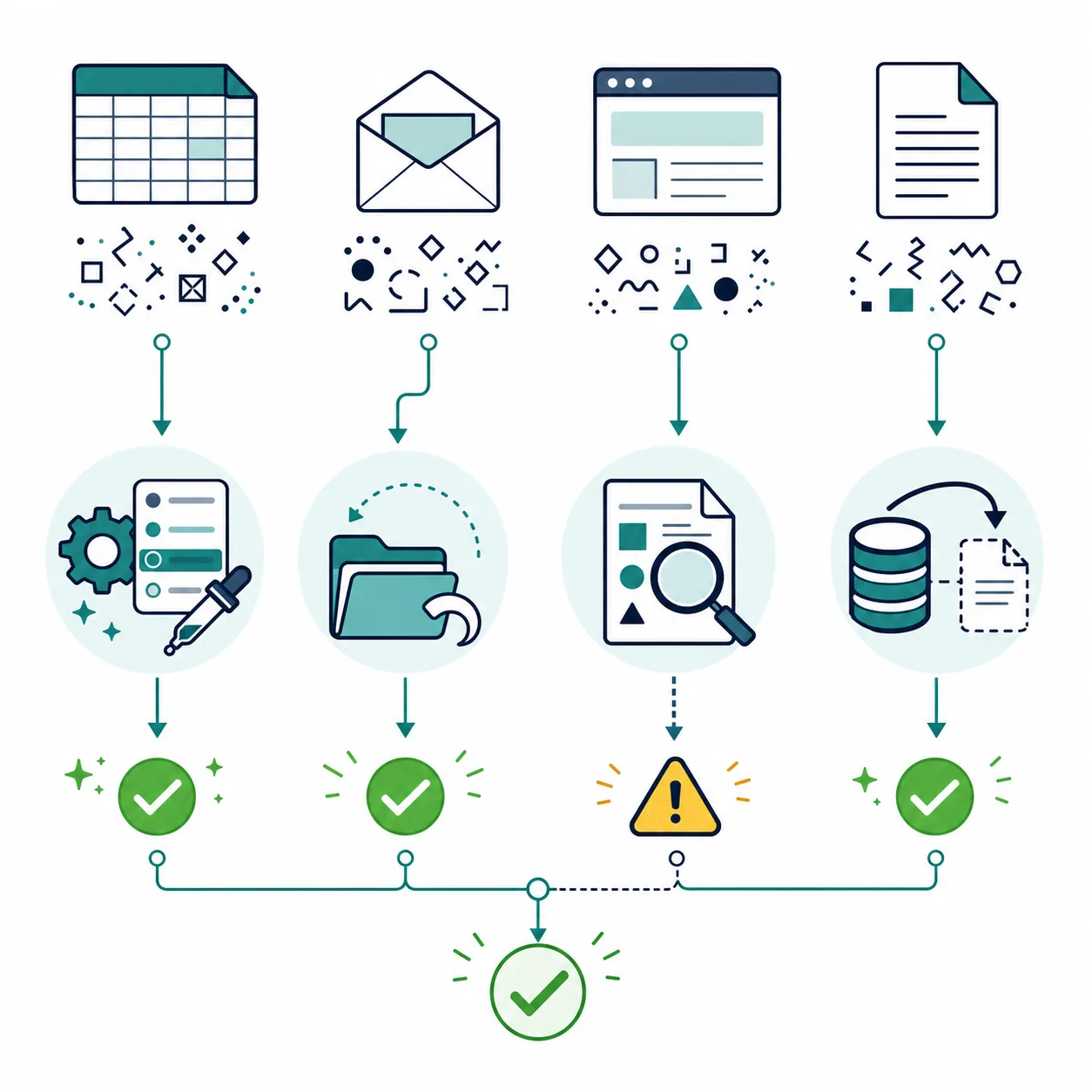
症状別の文字化けの直し方
同じ文字化けでも、表示された場所によって最初に触る設定が違います。次の表で近い症状を選び、元データを残したまま作業してください。
| 場所・形式 | 最初に試すこと | 関連するキーワード |
|---|---|---|
| ExcelでCSVを開いた | ダブルクリックせず、データタブから読み込み、UTF-8またはShift_JISをプレビューで切り替える | CSV 文字化け 直し方 |
| メール本文や添付名が崩れた | 別のメールソフトやWebメールで確認し、送信者に元の添付ファイルを再送してもらう | メール 文字化け |
| Webページの日本語が崩れた | 別ブラウザでも確認し、配信側のHTTPヘッダーとHTMLの文字コード指定を調べる | Web 文字化け 原因 |
| メモ帳・エディタのファイル | 元ファイルをコピーし、開くときのエンコーディング候補を変えて内容を比較する | テキスト 文字化け 直し方 |
| ZIPのファイル名だけ崩れた | 別の解凍ソフトやファイル名エンコーディングの設定を試し、再圧縮前に名前を確認する | ZIP 文字化け |
UTF-8・Shift_JISの選び方
日本語の文字化けでは、UTF-8とShift_JIS系の読み違いがよく候補になります。ただし、名前だけで決め打ちせず、提供元の仕様とプレビューを優先してください。
| 候補 | よくある利用場面 | 判断の目安 |
|---|---|---|
UTF-8・65001 |
Webサービス、新しいアプリ、多言語データ、APIやクラウドからの出力 | 日本語と英語、絵文字などを含むデータでまず試す |
Shift_JIS・932 |
古い日本語Windows環境、既存の業務システム、過去のCSV連携 | UTF-8で崩れる古いファイルや提供元が指定する場合に試す |
EUC-JP・ISO-2022-JP |
古いUNIX系データや一部のメール・レガシー環境 | UTF-8とShift_JISで戻らないとき、提供元の仕様を確認する |
Excel・CSVに限定した手順はExcel・CSVの文字化け直し方で詳しく説明しています。この記事では、そこに書かれていないメール、Web、テキスト、圧縮ファイルの切り分けまで含めて、共通の考え方を整理しています。
文字化け変換・復元ツールを使う場面
短い文字列をコピーできるなら、当サイトの文字化け変換・復元ツールで、UTF-8、Shift_JIS、EUC-JP、ISO-2022-JPなどの復元候補を見比べられます。原因の候補を絞るための確認には便利ですが、ツールの結果をそのまま正解と決めないでください。
- 元ファイルをコピーし、個人情報や秘密情報を含まない短いサンプルを作ります。
- サンプルをツールに貼り付け、読める候補があるか確認します。
- 候補が見つかったら、元アプリの読み込み設定で同じ文字コードを指定します。
- ファイル全体を別名で保存し、件数、列、改行、特殊文字が保たれているか確認します。
文字化けを直せないケースと注意点
文字コードを変えても戻らないときは、変換手順が間違っているとは限りません。次のケースでは、元データを探す方が早いことがあります。
- 保存時に「?」へ置き換わった: 元の文字を表現できず、別の文字に置換された可能性があります。元システムから再出力します。
- 文字化けした状態で上書き保存した: 変換前のバイト列が失われている場合があります。バックアップ、メール添付、共有フォルダの履歴を探します。
- 画像やスキャンの文字が崩れている: 文字コードではなく、OCR、フォント、画像品質の問題かもしれません。
- 二重に変換されている: UTF-8を誤って別の文字コードで読み、さらに保存した場合は、単純な一回の復元では戻らないことがあります。
- ファイル自体が壊れている: 文字コード以外に、転送途中の欠落、圧縮の破損、改行や区切りの欠落も確認します。
再発防止の保存ルール
文字化けは、受け取った後に直すより、渡す前に文字コードと読み込み方法を共有する方が安全です。社内や取引先とファイルをやり取りする場合は、次の情報をファイル名や説明文に残します。
- 文字コード: UTF-8、UTF-8 with BOM、Shift_JISなど
- 区切り文字: カンマ、タブ、セミコロンなど
- 改行コード: LF、CRLFなど
- 先頭行: 項目名を含むかどうか
- 文字列列: 郵便番号、電話番号、商品コードを数値にしないこと
- 確認方法: ダブルクリックではなく、指定のインポート画面から開くこと
新しく作るWebページやデータ連携ではUTF-8を基本にし、既存システムがShift_JISを要求する場合だけ仕様として明記します。受け渡し前に少量のテストデータを往復させ、全角・半角、絵文字、機種依存文字、先頭の0が保たれるか確認すると、後からの修復作業を減らせます。
参考情報
文字コードの仕様やCSVの読み込み方法を確認するときは、次の一次情報も参照してください。
よくある質問
まとめ
文字化けの直し方は、文字化けした文字を直接置換することではなく、保存側と読み込み側の文字コードを合わせることが基本です。まず元データをコピーし、CSVならインポート設定、テキストならエディタ、Webなら配信側の指定、メールや圧縮ファイルなら再取得やソフト設定を確認します。
UTF-8やShift_JISで戻らない場合は、疑問符への置換、二重変換、区切り文字の崩れ、ファイル破損などを切り分けます。元の情報が失われているときは、変換を重ねるよりバックアップや元システムからの再出力を優先してください。
関連ページ
文字化け変換・復元ツール
短い文字列を貼り付け、文字コード別の復元候補を比較できます。
Excel・CSVの文字化け直し方
Excelのデータ取り込みでUTF-8やShift_JISを指定する手順を確認できます。
UTF-8とShift_JISの違い
対応文字、BOM、CSVでの選び方など、文字コードの違いを比較できます。