半角・全角キーが効かない?切り替えできない時の原因と対処法
Windows 11・キーボード配列・IME・アプリ競合を順番に切り分け、入力モードを戻す方法を整理します。
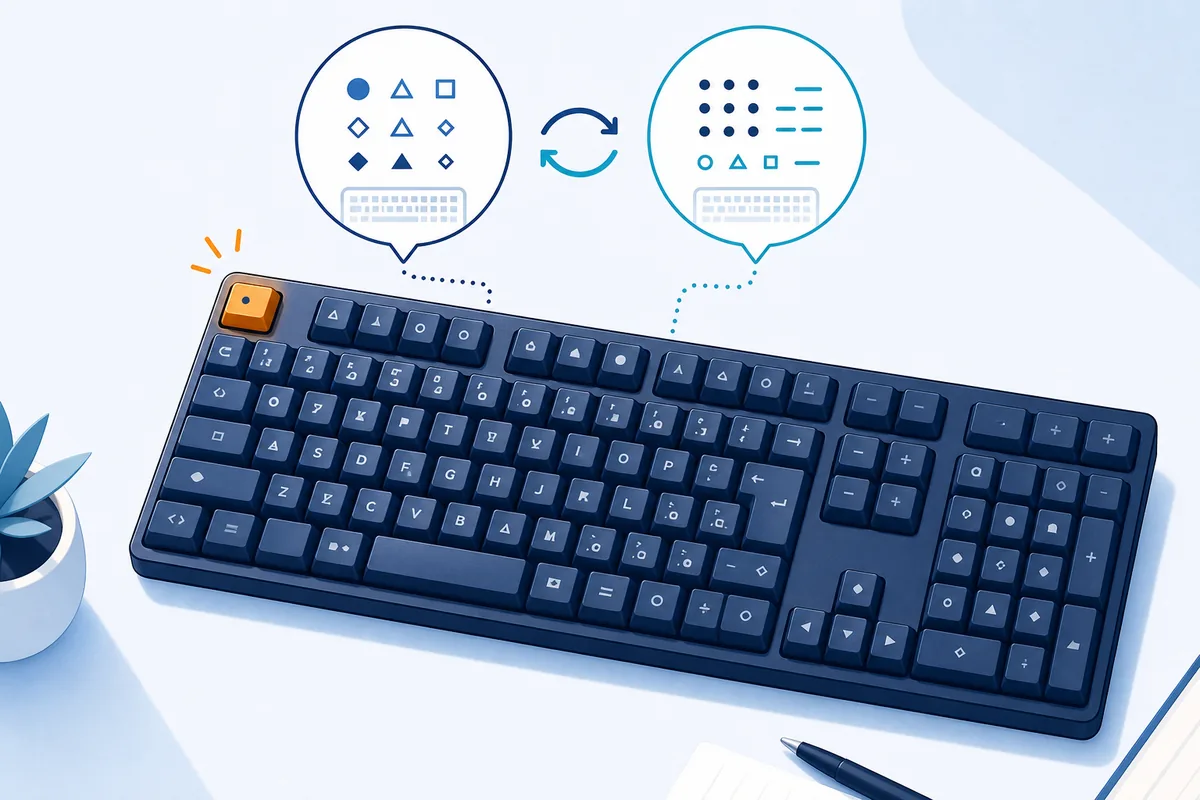
最初の1分で確認すること
キーを何度も押す前に、症状を「入力モードが変わらない」「押すと別の記号が出る」「特定のアプリだけ動かない」の3つに分けます。見た目が似ていても、原因は同じとは限りません。
| 症状 | 先に見る場所 | 有力な原因 |
|---|---|---|
| 押しても「あ」や「A」が変わらない | IME表示、Windows + Space | IME・入力言語・ショートカット設定 |
| 「'」「\」など別の記号が出る | キーボード配列 | JIS配列とUS配列の不一致 |
| ブラウザだけ切り替わらない | メモ帳など別アプリ | アプリのショートカット競合や拡張機能 |
| キーボードに該当キーがない | 配列・代替キー | US配列、コンパクト配列、Mac配列 |
半角・全角キーの役割
標準的な日本語キーボードの半角/全角キーは、Microsoft IMEなどの日本語入力と英数入力を切り替えるために使います。すでに入力を確定した文字列を、全角から半角へ一括変換するキーではありません。
F7やF8も混同されやすい操作です。入力中の未確定文字に対して、F7は全角カタカナ、F8は半角カタカナへ変換します。入力モードが変わらない時の解決策とは役割が違うため、まず「モード切り替え」か「文字変換」かを区別してください。
文字列そのものを全角・半角へ変換したい場合は、全角半角変換ツールや、表データならExcel・CSV一括変換ツールのほうが適しています。
Windows 11で半角・全角キーが効かない時の切り分け
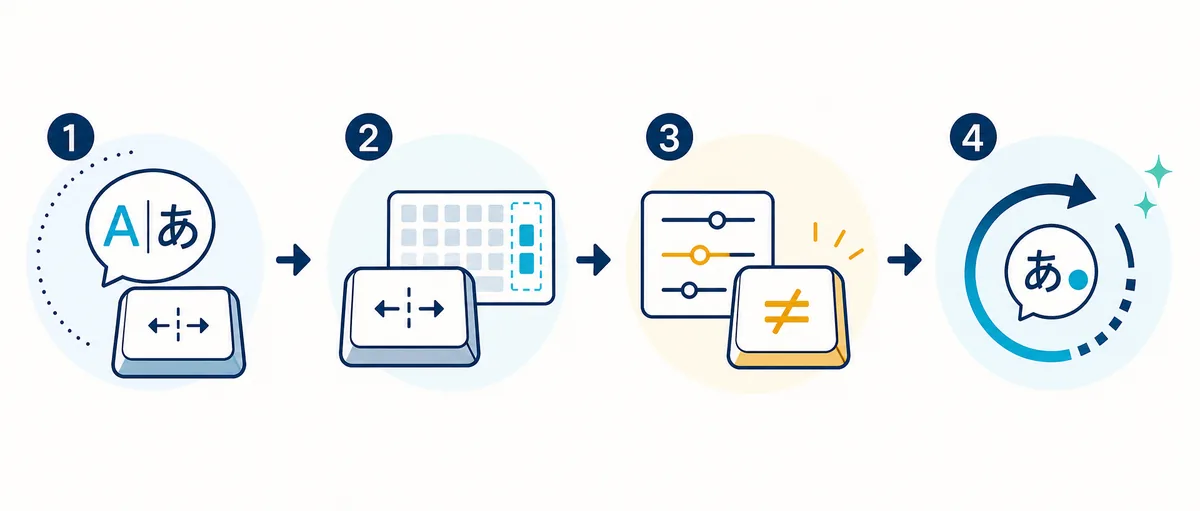
1メモ帳で「あ」と「A」を確認する
まずメモ帳など、余計な拡張機能がないアプリを開きます。タスクバーの入力表示が「あ」か「A」かを確認し、半角/全角キーを押して表示が変わるか試してください。ここで変わるなら、元のアプリだけがキー入力を受け取っていない可能性があります。
2Windows + Spaceで入力言語を切り替える
Windows + Space は、登録されているキーボードレイアウトや入力言語を切り替えるショートカットです。半角/全角キーが一時的に反応しなくても、これで入力先が変わるなら、IMEそのものよりキー割り当てや配列の問題が疑われます。不要な入力言語が複数登録されている場合は、設定から使うものだけに整理します。
3JIS・USキーボード配列を確認する
実物が日本語配列なのにOS側が英語配列、またはその逆になっていると、キーの位置と入力される記号がずれます。半角/全角キーを押すと記号が出る、右上のキーが想定と違う、といった時は、キーボードの刻印だけでなくWindows側のレイアウトも確認してください。
4アプリのショートカット競合を切り分ける
ブラウザ、リモートデスクトップ、ゲーム、開発ツール、IME拡張などは、キーボード入力を独自に処理する場合があります。メモ帳で動くのに特定アプリだけで効かないなら、アプリのショートカット設定、拡張機能、リモート接続先の入力設定を確認します。いきなりIMEを再インストールする必要はありません。
5接続とIMEを最後にリセットする
外付けキーボードならUSBの差し直し、別ポート、Bluetoothの再接続を試します。ノートPCではFnキーのロックやメーカー独自のキー設定も確認します。それでも全アプリで効かない場合に、Windowsを再起動し、入力言語とIME設定を再確認します。設定変更前に、現在の配列と入力言語をメモしておくと戻しやすくなります。
Windowsの入力設定やキー割り当ては、バージョンやメーカーで表示名が異なります。設定画面が見つからない時は、Microsoft IMEの設定とキーボード配列をキーワードにして、PCメーカーの公式サポートも確認してください。
JIS・US配列や、半角/全角キーがないキーボードの場合
US配列や一部のコンパクトキーボードには、刻印どおりの半角/全角キーがありません。この場合は「キーが壊れた」のではなく、物理的に別の入力方法を使う設計かもしれません。
- Windows:Windows + Spaceで入力言語を切り替え、オンスクリーンキーボードで半角/全角キーの位置を確認します。
- JIS配列:日本語入力と英数入力を切り替える専用キーがあるため、OS側も日本語キーボードに合わせます。
- US配列:日本語入力の切り替えを別のキーへ割り当てる設定や、OS標準の入力言語切り替えを使います。
- 記号のずれ:「'」「@」「\」などが刻印と違う時は、まず配列を直します。キー割り当てを変更しても配列の不一致は解決しません。
キーボードを買い替えた直後に問題が起きた場合は、故障よりも配列設定の不一致を先に疑うと安全です。Windowsのキー設定を変更する前に、実物の配列、接続方式、使用アプリを記録しておくと復旧が簡単です。
Macで半角・全角を切り替える方法
MacはWindowsの半角/全角キーを前提にしていないキーボードが多く、入力ソースの切り替え方が異なります。日本語配列なら英数で英数入力、かなで日本語入力へ移る方法がわかりやすいです。外付けUSキーボードでは、入力ソースの切り替えショートカットとしてControl + Spaceを試します。
キーが効かない場合は、システム設定のキーボードから入力ソースとショートカットを確認します。MacにWindows用キーボードを接続している場合は、刻印とOSが想定するキー位置が異なることがあるため、入力ソースを一つずつ試し、メモ帳相当のテキストエディタで確認してください。
よくある質問
半角・全角キーが効かない時、最初に何を確認しますか?
メモ帳など別のアプリで「あ」「A」の入力表示を確認し、Windows + Spaceが使えるか試します。別アプリで動けば、元のアプリのショートカット競合が有力です。
半角/全角キーがないキーボードではどうしますか?
WindowsではWindows + Space、オンスクリーンキーボード、IME設定のキー割り当てを順番に確認します。Macでは英数、かな、入力ソース切り替えショートカットを使います。
半角/全角キーを押すと「'」や「\」が出るのはなぜですか?
JIS配列とUS配列など、キーボード配列が一致していない可能性があります。キーを再割り当てする前に、OSのキーボードレイアウトを実物に合わせてください。
F8で半角にならないのは故障ですか?
F8は入力中の未確定文字を半角カタカナへ変換する操作です。IMEのオン・オフや入力モードの切り替えとは別なので、確定済みの文章や英数入力の状態にはそのまま効かないことがあります。
文字列をまとめて全角・半角へ変換したい場合は?
キー入力の状態ではなく、すでにある文字列を変換したい場合は、全角半角変換ツールを使います。ExcelやCSVの列をまとめて処理するならExcel・CSV一括変換ツールが向いています。
まとめ
半角・全角キーが効かない時は、キーを連打するよりも、入力モード・キーボード配列・アプリ・接続の順で切り分けるのが近道です。WindowsではWindows + Space、Macでは英数・かなや入力ソース設定が代替手段になります。
- メモ帳で「あ」と「A」が切り替わるか確認する
- Windows + Spaceで入力言語を切り替えて比較する
- JIS・US配列の不一致や、キーがないキーボードを確認する
- 特定アプリだけの問題ならショートカット競合を疑う
- 文字列の一括変換は専用ツールやExcel・CSVツールを使う