Excel・CSVの文字化け直し方:UTF-8・Shift_JISを指定して開く手順
先に結論:ダブルクリックで開かず、Excelの「データ」から文字コードを指定します
ExcelでCSVが文字化けしたときは、CSVファイルを直接ダブルクリックせず、Excelを先に開いて「データ」タブの「テキストまたはCSVから」から読み込みます。プレビュー画面で 65001: Unicode (UTF-8) または 932: 日本語 (Shift_JIS) を選び、日本語が読める状態で取り込むのが最短です。
すでに文字化けしたまま保存してしまった場合は、元CSVやバックアップからやり直すのが安全です。一部の文字が ? に置き換わっている場合は、元の情報が失われていることがあります。
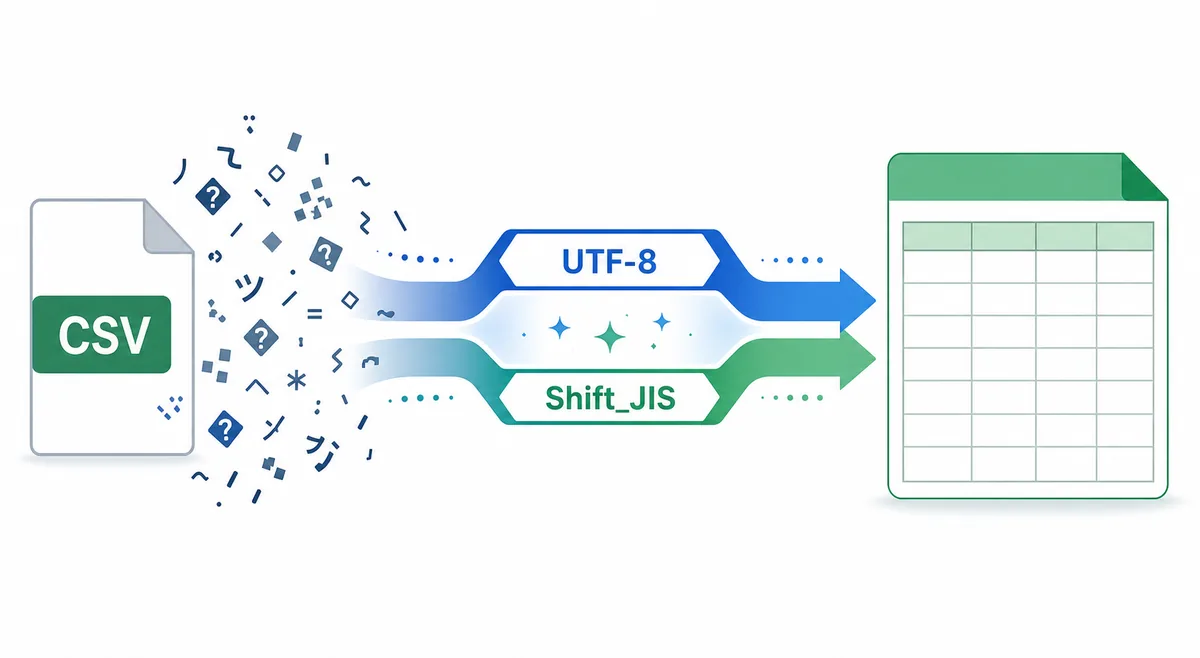
まず試す直し方:Excelのデータ取り込みで文字コードを指定する
CSVをダブルクリックで開くと、Excel側が自動で文字コードや区切り文字を判断します。日本語CSVではこの自動判定が外れて、会社名、住所、商品名、備考欄などが読めない文字列になることがあります。最初に試すべきなのは、Excelの取り込み画面で文字コードを選ぶ方法です。
1. 空のブックを開く
CSVを直接開かず、まずExcelを起動して空のブックを用意します。
2. データから読み込む
「データ」タブから「テキストまたはCSVから」を選び、対象CSVを指定します。
3. 文字コードを選ぶ
プレビューが崩れる場合は、UTF-8、Shift_JIS、日本語系の候補を切り替えます。
4. 読める状態で保存
日本語が正しく見えることを確認してから読み込み、必要なら別名で保存します。
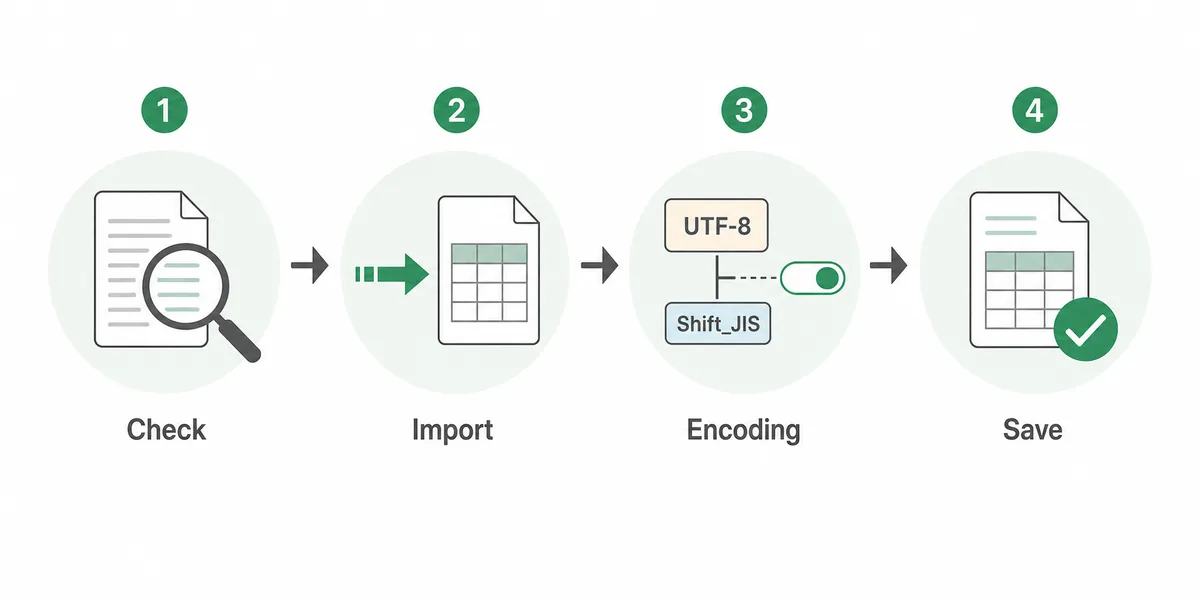
MicrosoftのExcelヘルプでも、テキストファイルやCSVは開くだけでなく、データタブから取り込む方法が案内されています。文字化けが疑われるCSVでは、直接開くよりもプレビュー付きで読み込む方法の方が安全です。
ExcelでCSVが文字化けする原因
CSVは表のように見えますが、中身はテキストファイルです。文字そのものは、UTF-8、Shift_JIS、EUC-JPなどの文字コードで保存されています。保存時の文字コードと、Excelが読み込むときに想定した文字コードが違うと、日本語が別の文字列として解釈されます。
たとえば、Webサービスから出力されたCSVはUTF-8で保存されていることが多い一方、古い業務システムや日本語Windows向けのCSVではShift_JISが使われることがあります。Excelのバージョン、OS、地域設定、ファイルの作られ方によって自動判定が変わるため、「自分のPCでは読めるが、別のPCでは文字化けする」という状況も起こります。
文字コードがずれた例: 2026/07/01,螻ア逕ー螟ェ驛,譚ア莠ャ驛ス
このような崩れ方は、文字そのものが壊れたというより、読み方が違っている状態です。元のバイト情報が残っていれば、正しい文字コードで読み直すことで戻せる可能性があります。
UTF-8・Shift_JIS・65001・932の選び方
Excelの取り込み画面では、文字コードが番号つきで表示されることがあります。よく使う候補は次の2つです。
| 表示例 | 意味 | 向いているCSV | 判断の目安 |
|---|---|---|---|
65001: Unicode (UTF-8) |
UTF-8 | Webサービス、Google系ツール、最近のシステム、海外サービスのCSV | 日本語・絵文字・多言語データが含まれるCSVで候補にする |
932: 日本語 (Shift_JIS) |
Shift_JIS | 古い業務システム、日本語Windows向けの出力、国内向け基幹システム | UTF-8で崩れる場合や、古いCSV連携で候補にする |
迷ったら、ファイル名や提供元の説明だけで決めず、プレビューで日本語が自然に読める方を選びます。もしUTF-8でもShift_JISでも読めない場合は、EUC-JP、ISO-2022-JP、区切り文字、改行コード、ファイル自体の破損も疑います。
壊れたテキストだけを先に確認したい場合は、当サイトの 文字化け変換・復元ツール に短いサンプルを貼り付けて、UTF-8とShift_JISのどちらが関係していそうかを確認できます。ただし、CSV全体を安全に直す作業はExcelの取り込み画面や元ファイルから行ってください。
メモ帳やテキストエディタで保存し直す方法
Excelの取り込みでうまくいかない場合や、相手先システムが特定の文字コードだけを受け付ける場合は、テキストエディタでCSVを開いて文字コードを変換して保存し直します。Windowsのメモ帳、サクラエディタ、Visual Studio Code、Notepad++など、文字コードを指定して保存できるエディタを使います。
- 元CSVをコピーしてバックアップを作ります。
- コピーしたCSVをテキストエディタで開きます。
- 日本語が読める状態か確認します。読めない場合は、開くときの文字コードを切り替えます。
- 保存時に、相手先に合わせてUTF-8、UTF-8 with BOM、Shift_JISなどを選びます。
- Excelまたは取り込み先システムで確認し、問題なければそのファイルを使います。
症状別の確認表
文字化けの原因は、文字コードだけとは限りません。CSVでは区切り文字や数値形式も同時に崩れることがあります。次の表で症状を切り分けてください。
| 症状 | よくある原因 | まず試すこと |
|---|---|---|
| 日本語が全部読めない | UTF-8とShift_JISの読み違い | Excelのデータ取り込みで65001または932を切り替える |
一部だけ ? になる |
保存時に表現できない文字が失われた | 元システムから再出力し、UTF-8形式を選べるか確認する |
| 列が1列にまとまる | 区切り文字の判定違い | カンマ、タブ、セミコロンなど区切り文字を指定する |
| 先頭の0が消える | Excelが数値として解釈した | 電話番号、郵便番号、商品コードは文字列として読み込む |
| 日付が勝手に変わる | Excelの日付自動変換 | 該当列のデータ型をテキストにして取り込む |
文字種の全角・半角が混ざっているだけなら、文字コードではなく表記ゆれの問題です。その場合は Excel・CSV全角半角一括変換ツール で、改行やタブを保ったまま整形できます。
再発防止:CSVを受け渡すときの保存ルール
CSVの文字化けは、受け取った後に直すより、作る段階でルールを決めておく方が確実です。社内や取引先とCSVをやり取りする場合は、次の点を共有しておくとトラブルが減ります。
- CSVの文字コードを明記する。例: UTF-8、UTF-8 with BOM、Shift_JIS。
- Excelで開く前提なら、取り込み手順も一緒に共有する。
- 電話番号、郵便番号、商品コードは文字列列として扱う。
- CSVを編集する前に、元ファイルのバックアップを残す。
- 再配布するCSVは、Excelブック形式やUTF-8 CSVなど用途に合う形式で保存する。
特にインポート用CSVは、文字化けだけでなく、列名、区切り文字、日付形式、半角カタカナ、全角スペースが原因で取り込みエラーになることがあります。ファイルを受け渡す前に、1行だけではなく複数行でプレビュー確認するのが安全です。
参考にした公式・実務情報
ExcelのCSV取り込み方法や、実務でよく使われる文字コード指定の考え方は、次の情報も参考になります。
よくある質問
? に置き換わった文字は、保存時点で元の情報が失われている可能性があります。バックアップや元システムからの再出力を確認してください。
まとめ
Excel・CSVの文字化けは、まず文字コードの読み違いを疑います。CSVを直接開かず、Excelのデータ取り込みからUTF-8やShift_JISを選び、プレビューで読める状態を確認してから読み込みましょう。直らない場合は、元CSVを残したまま、テキストエディタで文字コードを変えて別名保存します。
表記ゆれや全角・半角の混在を直したい場合は、文字化けではなく文字種整理の作業です。CSVの中身が読める状態になってから、必要に応じて Excel・CSV全角半角一括変換ツール や 文字化け変換・復元ツール を使い分けてください。メールやWeb、テキストファイルも含めて原因を切り分けたい場合は、文字化けの直し方ガイドも参照できます。
関連ページ
文字化け変換・復元ツール
壊れた日本語テキストの復元候補をブラウザ内で確認できます。
Excel・CSV一括変換ツール
CSVの全角・半角表記ゆれを、改行やタブを保ったまま整形できます。
Excel ASC・JIS関数ガイド
Excel関数で全角半角を変換する方法を確認できます。
文字化けの直し方ガイド
CSV以外のメール、Web、テキストなどで起きる文字化けの切り分けを確認できます。