半角スペースを削除する方法:Excel・置換・関数・見つからない時の確認
半角スペース削除をしたいときは、まず消したい空白の種類と範囲を決めることが大切です。Excelの検索と置換、SUBSTITUTE関数、Webやコードの処理、削除後の確認まで、誤って単語間の区切りを消さない手順をまとめます。

最初に結論
半角スペースを一括削除するだけなら、Excelでは検索と置換で検索欄に半角スペースを1個入れ、置換後を空欄にして実行します。 元データを残したい場合は、=SUBSTITUTE(A1," ","") を隣の列に入れて結果を確認してください。
ただし、全角スペース、ノーブレークスペース、タブは別の文字です。文章の単語間や住所の区切りまで消すと意味が変わるため、削除前に対象範囲と空白の種類を確認します。
1. 半角スペース削除の前に種類を見分ける
「空白を消したい」と思っても、入力データに含まれる文字がすべて同じとは限りません。通常の半角スペースは Unicode の U+0020、全角スペースは U+3000、Webページのコピーで混ざりやすいノーブレークスペースは U+00A0 です。
| 種類 | 見え方の例 | 文字コード | 削除時の注意 |
|---|---|---|---|
| 半角スペース | A B | U+0020 | 検索と置換で指定しやすい通常の空白 |
| 全角スペース | A B | U+3000 | 半角スペースの検索では消えない |
| NBSP | A B | U+00A0 | コピー元によっては見えないまま残る |
| タブ・改行 | A B / 行の区切り | 制御文字 | スペースと同じ検索条件では処理できない |
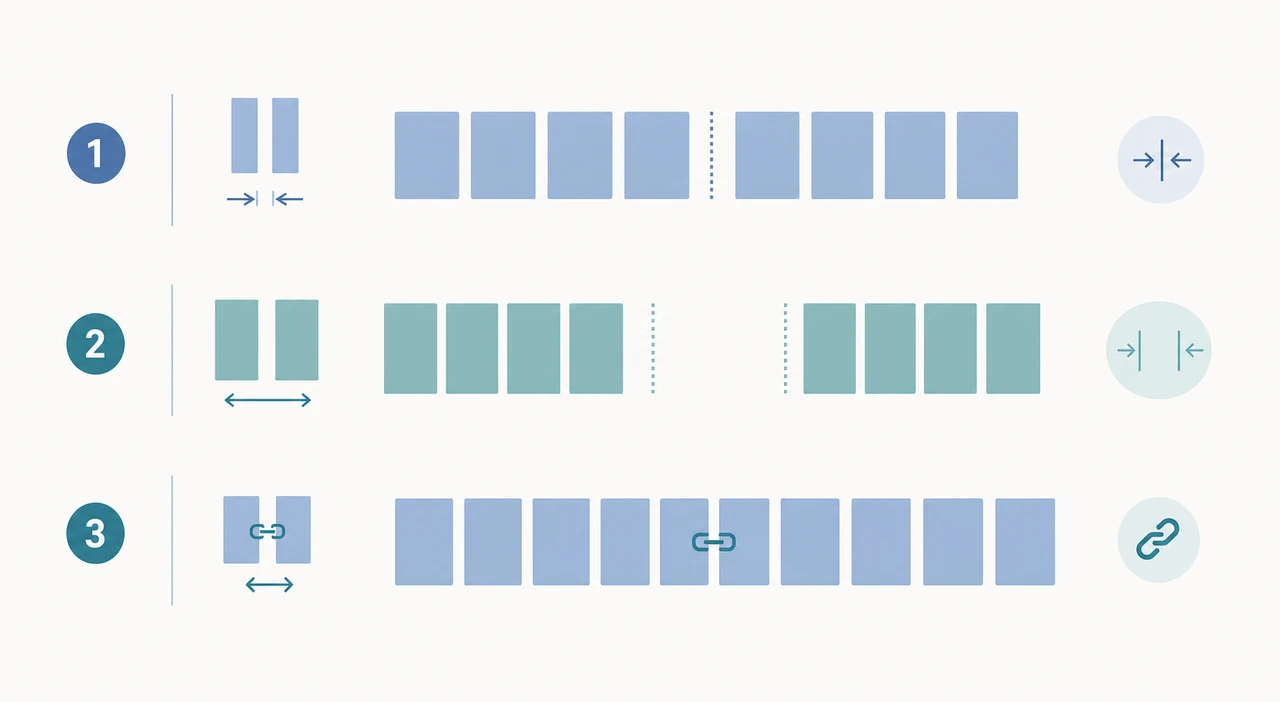
まず1文字だけをコピーして検索欄へ貼り付け、検索結果の件数を確認します。種類が分からないときは、全角スペース変換・削除ツールで空白を可視化し、半角・全角・タブを分けて処理すると判断しやすくなります。
2. Excelの検索と置換で半角スペースを削除する
表の特定列や貼り付けデータから、通常の半角スペースをまとめて削除するなら、Excelの検索と置換が手早い方法です。元データを残したいときは、先にシートをコピーするか対象範囲を限定してください。
- 削除したい列またはセル範囲だけを選択します。
- Ctrl + H を押して「検索と置換」を開きます。
- 「検索する文字列」に半角スペースを1個入力します。見えにくいので、別のセルからコピーして貼り付けても構いません。
- 「置換後の文字列」は空欄のままにします。
- 「すべて置換」を実行し、置換件数と結果を確認します。
商品 A のように単語を区切る半角スペースも、同じ条件なら削除されます。住所、氏名、英語文、CSVの値などでは、列や行を限定してから実行してください。全角スペースを消したい場合は、検索欄に全角スペースを1個入れ直します。半角と全角を同時に整理するなら、先に種類を確認し、別々の置換として実行した方が結果を追跡できます。
3. SUBSTITUTE・TRIMを使い分ける
関数を使うと、元データを残したまま削除結果を比較できます。A1に元の文字列がある場合、半角スペースをすべて消す式は次のとおりです。
=SUBSTITUTE(A1," ","")SUBSTITUTE は指定した文字列を別の文字列へ置き換える関数です。全角スペースを消すときは検索文字列を全角の空白に変え、NBSPを対象にする場合はデータの状態に合わせて UNICHAR(160) などを使います。
| 目的 | 例 | 向いている方法 |
|---|---|---|
| 半角スペースを全部削除 | =SUBSTITUTE(A1," ","") | 文字列中の通常空白を一括削除 |
| 余分な連続空白を整える | =TRIM(A1) | 単語間の1個の空白は残したい場合 |
| 全角スペースを削除 | =SUBSTITUTE(A1," ","") | U+3000を指定して別処理 |
| 見えない空白を調べる | 文字コードを確認 | NBSP・タブ・改行が疑われる場合 |
TRIM は「すべての半角スペースを消す」式ではありません。文章の単語間に1個の空白を残しながら、前後や連続した余分な空白を整えたい場合に使います。目的が「文字列をつなぐ」なのか「余分な空白だけ整える」なのかで選んでください。
4. Webやコードで半角スペースを削除する
Webフォームの値やログを処理する場合は、削除対象をコードポイントで指定すると、全角スペースやNBSPを誤って同じ扱いにしにくくなります。JavaScriptで通常の半角スペースだけを削除する例は次のとおりです。
const cleaned = text.replaceAll(" ", "");全角スペースも対象にする場合は text.replaceAll(/[\u0020\u3000]/g, "") のように対象を明示します。NBSPは \u00A0、全角スペースは \u3000 として扱えます。
は通常の半角スペースではありません。Webページをコピーした文字列で「消したはずなのに空白が残る」ときは、NBSPやHTMLエンティティを別に確認してください。CSVやTSVでは、空白だけでなくタブや改行が区切りとして働く場合があります。文字列全体を無条件に削除せず、列の意味を確認してから処理しましょう。CSVの読み込み時に文字が崩れる場合は、Excel・CSVの文字化けを直す手順も参考になります。
5. 削除したのに消えない・見つからない時
半角スペース削除を実行しても件数が0件だったり、表示上は同じ空白が残ったりする場合は、次の順に確認します。
- 検索欄に本当に半角スペースを1個入れたか: 空欄のまま検索すると、意図と違う結果になります。
- 全角スペースが混ざっていないか:
A BはA Bと別文字です。 - NBSPやタブではないか: WebやPDF、表計算ソフトからのコピーでは別の空白が混ざることがあります。
- 範囲が限定されていないか: 選択範囲だけを対象にした置換は、他の列には影響しません。
- 表示用のCSSや書式ではないか: 文字列を削除しても、セルの余白やCSSの
paddingは残ります。
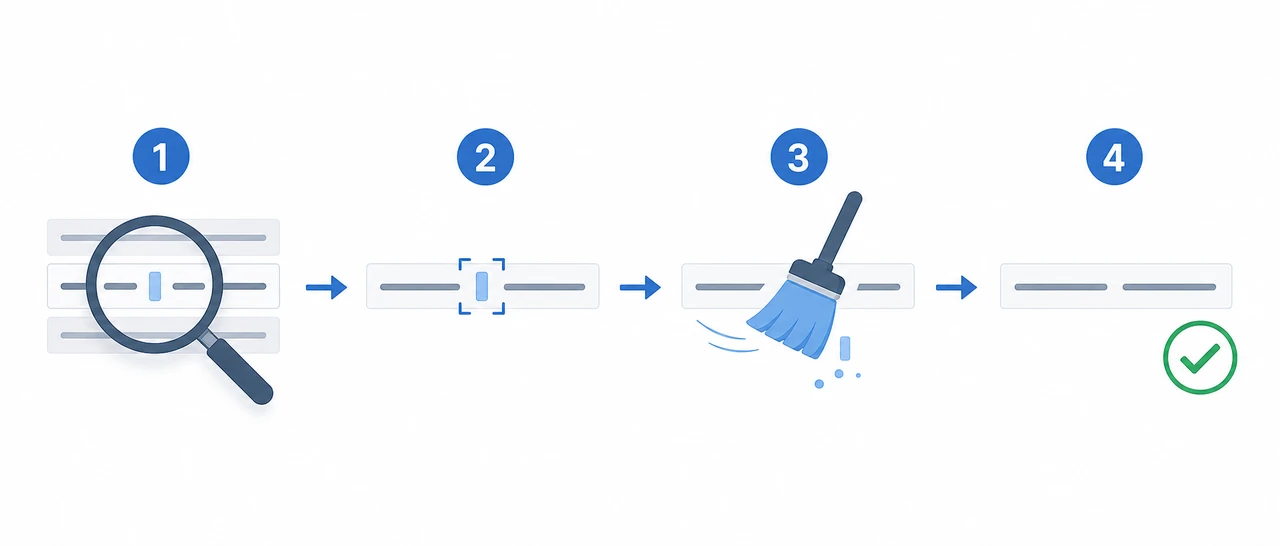
空白の種類を目視できないときは、空白の可視化と削除ができるツールに貼り付けて、半角・全角・タブの数を確認できます。全角スペースを表す記号や U+3000 の意味は、全角スペースの記号ガイドに整理しています。
6. 半角スペースを削除しない方がよいケース
スペース削除はデータを短くできますが、空白が意味を持つデータでは内容を壊します。次のような場合は、全件削除ではなく、対象範囲や条件を先に決めてください。
| データ | 削除前に確認すること |
|---|---|
| 日本語の氏名・住所 | 姓と名、住所の区切りが必要か、提出先が半角指定か |
| 英語の文章 | 単語間の空白を消すと読みにくくならないか |
| CSV・TSV | 空白が値の一部か、タブや改行が列・行の区切りか |
| ログインID・パスワード | 空白を含む仕様か、入力値を勝手に正規化してよいか |
| プログラムの文字列 | 文字列リテラル、正規表現、インデントの一部ではないか |
「前後の空白だけを取りたい」「連続した空白を1個にしたい」「内部の空白も含めて完全に削除したい」は別の作業です。処理前に目的を一文で書いておくと、置換条件を間違えにくくなります。
半角・全角・タブをまとめて確認したい場合
空白の種類を一つずつ探すのが大変なら、サイトの全角スペース変換・削除ツールを使えます。文章を貼り付けて、半角化、全角化、空白削除、タブ削除、可視化を選び、処理前後の文字数と結果を比較できます。
ツールは「すぐ変換したい」ケース向け、この記事は「Excelやコードで再現したい」「消えない空白の種類を調べたい」ケース向けです。用途に合う方を選んでください。
7. 半角スペース削除のよくある質問
=SUBSTITUTE(A1," ","") のように、検索文字列へ半角スペースを1個指定します。元データを残したまま隣の列で結果を確認できるため、まとめて処理するときに向いています。まとめ
- 通常の半角スペースを全部削除するなら、Excelの検索と置換または
SUBSTITUTEを使います。 - 全角スペース、NBSP、タブ、改行は別の空白なので、半角スペースの検索だけでは消えません。
- 単語間、氏名、住所、CSV、コードの空白は意味を持つことがあるため、対象範囲を限定します。
- 消えないときは、空白を可視化して種類を確認してから処理します。
関連記事
全角スペース変換・削除ツール
半角・全角・タブを貼り付けて可視化し、目的に合わせて処理できます。
全角スペースの記号とU+3000
見えない全角空白の文字コードや表示方法を確認できます。
Excel・CSVの文字化けを直す手順
CSVの読み込みや文字コードの違いで起きるトラブルを整理します。