iPhone 全角スペースの打ち方・設定・できない時の直し方
先に結論:かな入力なら設定確認、急ぎならコピーが確実
iPhoneで全角スペースを入れたい場合は、「スマート全角スペース」をオンにした日本語かなキーボードで空白を入力するのが基本です。設定は「設定」アプリの「一般」→「キーボード」付近で確認できます。
ただし、英字キーボード、入力欄の制限、直前の文字種によって半角スペースになることがあります。急ぎで確実に入れたい時は、この記事内の全角スペースをコピーするか、全角スペース変換・削除ツールで確認してから貼り付ける方法が安全です。
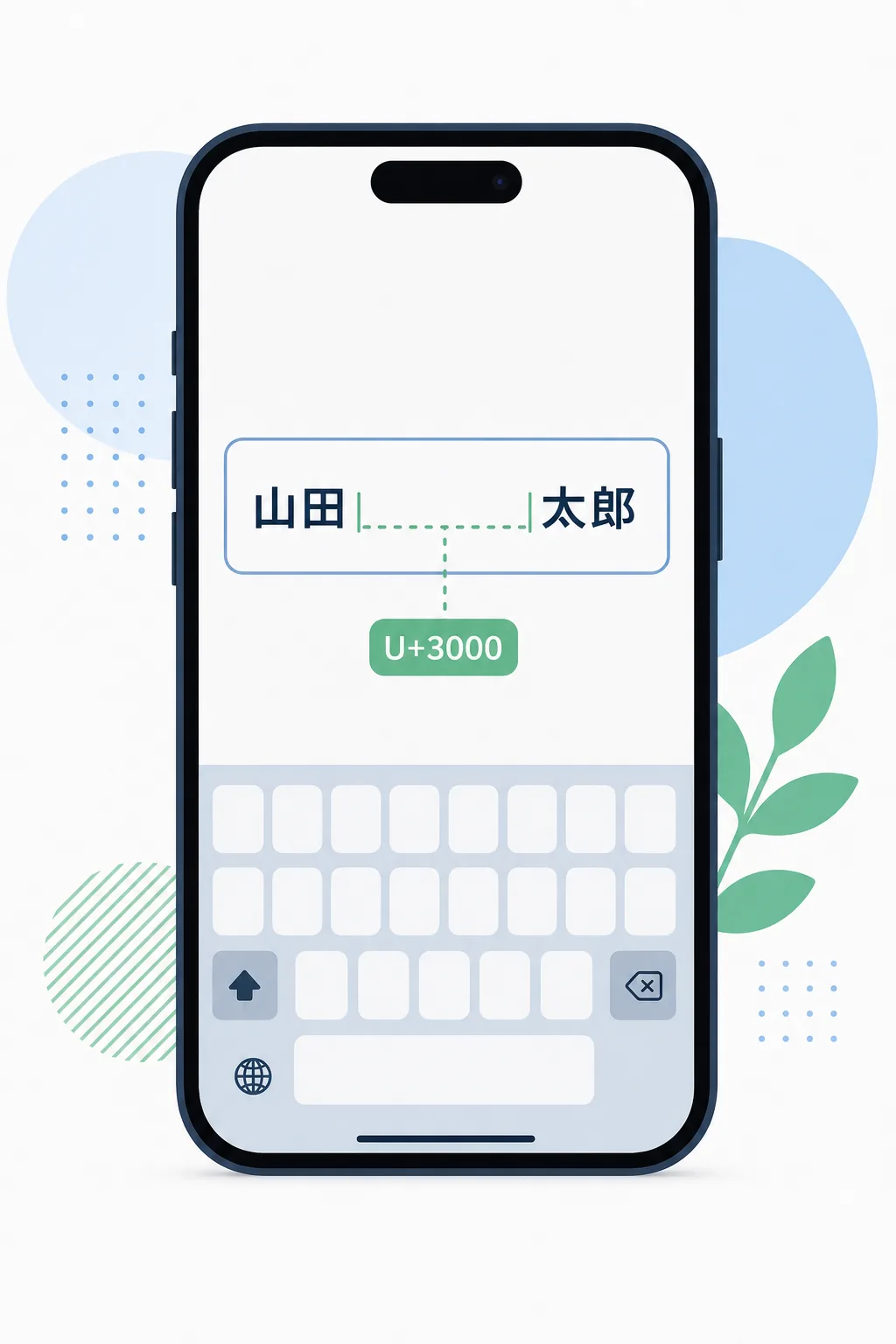
今すぐ使う:全角スペースをコピー
申請フォームや氏名欄で今すぐ全角スペースが必要なら、まずコピー貼り付けで対応できます。下の点線内には全角スペースが1文字入っています。見た目は空白ですが、中身は U+3000 です。
コピー用の全角スペース
- 点線内を長押しして、空白部分を選択します。
- コピーをタップします。
- 入力したい欄に戻り、姓と名の間など必要な位置へ貼り付けます。
- 確認画面で、空白が消えていないか、半角に置き換わっていないか確認します。
コピーが選択しづらい場合は、先にメモアプリへ 山田 太郎 のような例文を作り、姓と名の間だけを調整すると扱いやすくなります。大量の文字列を整える場合は、手作業よりも全角スペース変換・削除ツールに貼り付けて確認するほうが確実です。
スマート全角スペースの設定方法
iPhoneには、日本語入力中のスペースを全角寄りに扱う「スマート全角スペース」という設定があります。設定名や表示位置はiOSのバージョンによって少し変わることがありますが、基本の確認場所はキーボード設定です。
| 目的 | 確認する設定 | 向いている使い方 |
|---|---|---|
| 日本語文中で全角スペースを入れたい | スマート全角スペースをオン | 氏名、住所、日本語原稿、校正前の下書き |
| 常に半角スペースにしたい | スマート全角スペースをオフ | 英語混じりのメモ、コード、URL、ID入力 |
| 必要な時だけ全角を入れたい | 設定をオンにしたうえでコピー併用 | 入力欄ごとに指定が違うフォーム |
設定アプリから確認する手順
- iPhoneの「設定」アプリを開きます。
- 「一般」を開きます。
- 「キーボード」を開きます。
- 「スマート全角スペース」が表示されていれば、オン・オフを確認します。
- 全角スペースを使いたい場合はオン、半角へ統一したい場合はオフにします。
キーボード入力中に地球儀アイコンを長押しして、キーボード設定へ移動できる場合もあります。手元のiOSで項目が見つからない場合は、キーボードの種類、日本語キーボードの追加状況、OSバージョンを確認してください。
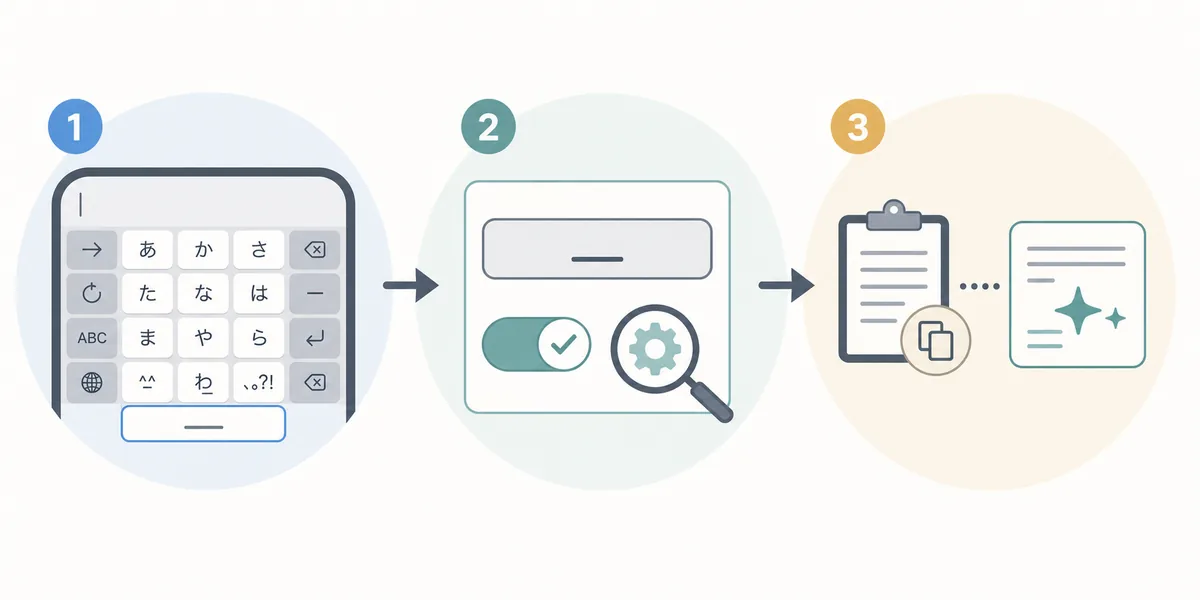
かな入力・ローマ字入力・英字入力の違い
iPhoneのスペース入力は、どのキーボードを使っているかで動きが変わります。「空白」キーが見えていても、日本語かな入力、ローマ字入力、英字キーボードでは結果が同じとは限りません。
| キーボード | スペースの傾向 | 確認ポイント |
|---|---|---|
| 日本語かな | スマート全角スペースの設定に影響されやすい | 日本語文、氏名、住所で使いやすい |
| 日本語ローマ字 | 英数字・記号の長押し候補や変換候補を使う | ローマ字入力を追加しているか確認する |
| 英語キーボード | 半角スペースが基本 | メール、URL、ID、コード入力向き |
| 外部キーボード | 入力ソースやショートカットに左右される | iPadやBluetoothキーボードでは別手順になる場合がある |
「全角スペースを入れたいのに半角になる」場合は、まず日本語かなキーボードへ切り替えて試してください。逆に、メールアドレスやログインIDで全角スペースが混ざるとエラーになるため、英字キーボードやスマート全角スペースのオフが適していることもあります。
英数字そのものを全角へ変えたい場合は、全角英数字とは?入力方法・変換方法も参考になります。スマホ全般の全角入力は、スマホで文字を全角にする方法でiPhone・Android別に整理しています。
iPhoneで全角スペースが半角になる原因
全角スペースのつもりで入力したのに半角になる時は、設定だけでなく入力欄や直前の文字も関係します。原因を分けて確認すると、やみくもに設定を変えずに済みます。
貼り付け前に全角スペースを確認する方法
氏名、住所、申請フォーム、原稿データでは、全角スペースが1つ多いだけでもエラーや表記ゆれの原因になります。貼り付け前に次の方法で確認しましょう。
| 方法 | わかること | 使う場面 |
|---|---|---|
| 全角スペース変換・削除ツール | 全角スペースの有無、半角への変換、削除 | フォーム入力前、CSVや住所録の整形 |
| メモアプリへ一度貼る | 前後の文字との間隔、削除し忘れ | 短い氏名や住所の確認 |
| Unicode表記で確認する | U+3000 と U+0020 の違い |
開発、ログ、データ処理 |
全角スペースそのものの文字コードや表示記号の違いを詳しく確認したい場合は、全角スペースを表す記号は?U+3000・空白記号・校正記号の違いを読んでおくと、説明用の記号と実際の空白文字を混同しにくくなります。
入力欄ごとの使い分け
全角スペースは便利ですが、どこでも使えばよいわけではありません。入力欄の指定と用途に合わせて、全角・半角・空白なしを選びます。
氏名欄
姓と名の間に全角スペースを求めるフォームがあります。入力例が 山田 太郎 のようになっていれば、全角スペースを使う可能性が高いです。
住所欄
住所では全角数字、全角ハイフン、全角スペースが混ざることがあります。番地や建物名の入力例に合わせ、必要なら一括変換してから貼り付けます。
メール・ID・URL
基本的に半角です。全角スペースが混ざるとログインできない、リンクが壊れる、送信エラーになることがあります。
コード・認証番号
認証コードや商品コードは半角指定が多いです。「全角で入力」と書かれていない限り、全角スペースを入れないほうが安全です。
参考情報
iPhoneのキーボード設定や表示はiOS更新で変わる場合があります。設定名が手元の端末と違う時は、公式ガイドや通信会社のサポート情報も確認してください。
よくある質問
U+3000 の全角スペースを使うほうが安全です。
まとめ
iPhoneで全角スペースを入力する時は、まず日本語かなキーボードとスマート全角スペース設定を確認します。入力欄によっては英字キーボードやフォーム側の処理で半角になるため、うまくいかない時はコピー貼り付けと変換ツールで確認するのが確実です。
全角スペースは見えない文字なので、目視だけで判断しないことが大切です。氏名や住所では全角が必要なことがある一方、メール、ID、URL、認証コードでは半角が基本です。入力例とフォームの説明を優先し、必要な時だけ全角スペースを使いましょう。
関連記事
全角スペース変換・削除ツール
全角スペースを半角へ変換、削除、コピー、可視化できます。
スマホで文字を全角にする方法
iPhone・Androidで全角文字や全角数字を入力する方法を確認できます。
全角スペースを表す記号
U+3000、空白記号、校正記号の違いを整理できます。