スマホで文字を全角にするには?入力方法と変換手順
「全角で入力してください」と表示された時に迷わないよう、スマホで全角文字、全角数字、全角英字を入力する方法を、iPhone・Android別に整理します。
最初に結論
スマホで文字を全角にする基本は、日本語キーボードで入力してから変換候補の全角版を選ぶことです。数字なら 123 を入力したあと 123、英字なら abc を入力したあと abc のような候補を選びます。
候補が出ない、入力欄に貼る前に確認したい、半角と全角が混ざっている場合は、全角半角変換ツールで一度そろえると安全です。フォームによっては全角ではなく半角指定の場合もあるため、入力欄の説明を必ず優先してください。
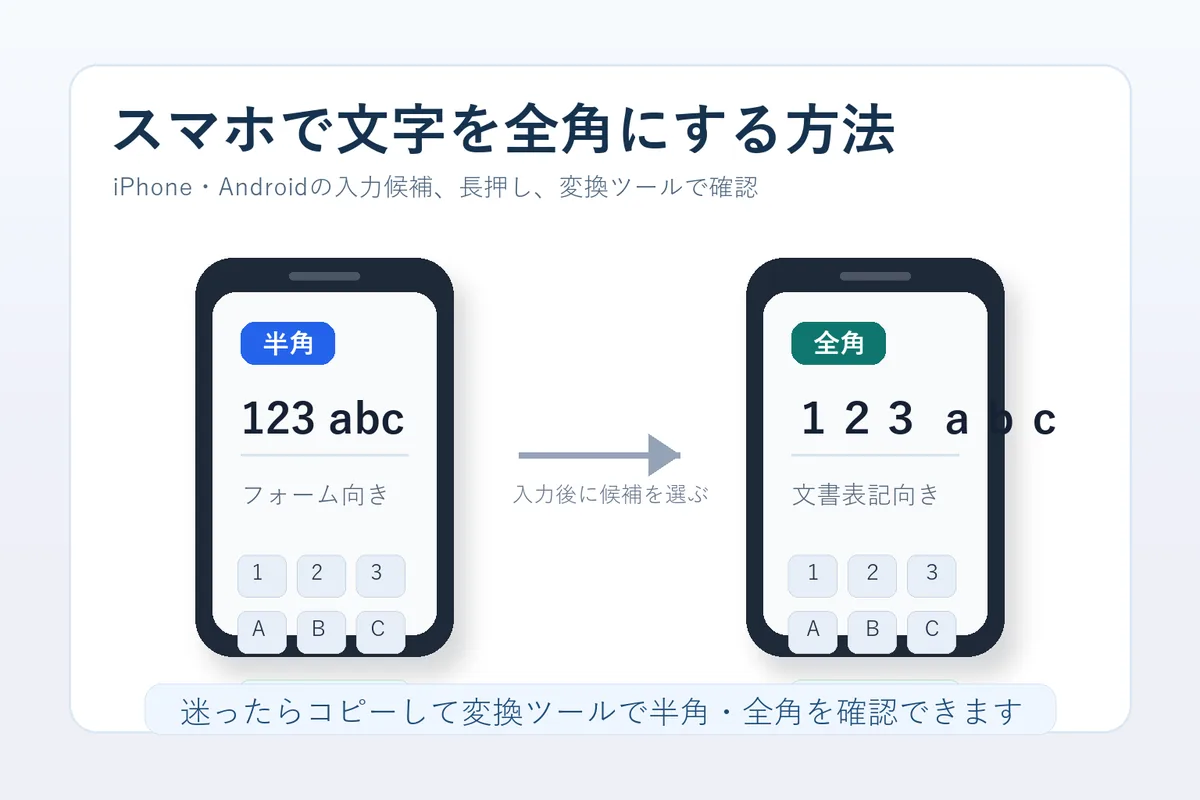
1. スマホでいう全角文字とは
全角文字とは、日本語のひらがな、カタカナ、漢字と同じように、幅広く表示される文字です。たとえば全角数字は 123、全角英字は ABC、全角記号は @ や # のように表示されます。半角は 123、ABC、@、# のように横幅が細い文字です。
スマホの日本語キーボードでは、ひらがなや漢字は基本的に全角で入力されます。一方で、英数字やメールアドレス、URL、パスワード欄では半角が標準になることが多く、全角にしたい場合は変換候補や長押しメニューを使う必要があります。
「スマホで文字を全角にするにはどうしたらいいのか」と検索する人の多くは、申込フォーム、住所入力、氏名入力、学校や会社の提出フォームでエラーになっています。まずは、その入力欄が本当に全角指定なのか、数字だけ全角なのか、スペースやハイフンも全角なのかを確認しましょう。
2. 入力欄別の早見表
全角と半角は、入力する場所によって正解が変わります。迷ったら次の表で確認してください。
| 入力欄 | よくある指定 | スマホでの操作 | 注意点 |
|---|---|---|---|
| 氏名・住所 | 全角 | 日本語キーボードで入力する | 番地の数字も全角指定か確認する |
| 電話番号・郵便番号 | 半角数字が多い | 数字キーボードで直接入力する | ハイフン可否は入力例に合わせる |
| 会員登録のフリガナ | 全角カタカナが多い | かな入力後、カタカナ候補を選ぶ | 半角カタカナ指定の金融系フォームもある |
| メール・URL・ID | 半角英数字 | 英字キーボードで入力する | 全角にするとログインできないことがある |
| 提出フォームの自由記入 | サービスごとに異なる | 入力後にプレビューや確認画面で見る | コピー貼り付け時の空白混入に注意する |
「全角で入力してください」という文言だけでは、英数字、記号、空白まで全角なのか判断しにくい場合があります。入力例が 123-4567 のように書かれていれば全角寄り、123-4567 なら半角寄りと考えると確認しやすいです。
すでに半角で入力した数字をまとめて直したい場合は、半角数字を全角数字に変換する方法で、スマホ・Excel・Word別の手順を確認できます。
3. iPhoneで全角にする方法
iPhoneでは、日本語キーボードの種類によって操作が変わります。ひらがなや漢字は通常そのまま全角ですが、英字、数字、記号を全角にしたい場合は、変換候補や日本語ローマ字入力の長押し候補を使います。
日本語かなキーボードで入力する
- 入力欄をタップしてキーボードを出します。
- 地球儀アイコンや「あいう」表示で日本語キーボードに切り替えます。
- ひらがなを入力し、必要に応じて漢字やカタカナへ変換します。
- 数字や英字を全角にしたい場合は、入力後の変換候補を左右に確認します。
日本語ローマ字入力で長押し候補を使う
日本語ローマ字入力を使っている場合、英字・数字・記号を長押しすると全角または半角の候補を選べることがあります。候補に「全」と付いている文字や、幅広く表示される文字を選ぶと全角になります。
表示される候補や設定名は、iOSのバージョンやキーボード設定によって変わります。長押しで候補が出ない場合は、いったん半角で入力してから変換ツールで全角へ変える方法が確実です。
4. Androidで全角にする方法
Androidでは、Gboard、Samsung Keyboard、Simeji、ATOKなど、使っているキーボードアプリによって表示が異なります。共通して使いやすいのは、日本語入力モードで文字を入力し、変換候補から全角版を選ぶ方法です。
Gboardで全角候補を選ぶ
- キーボードを日本語入力に切り替えます。
- 全角にしたい数字や英字を入力します。
- 候補欄に
123やABCのような全角候補が出るか確認します。 - 候補が隠れている場合は、候補欄を広げる、または下向き矢印をタップします。
- 全角候補をタップして確定します。
Samsung Keyboardや他のキーボードの場合
Galaxyなどの端末では、Samsung Keyboardの入力モードや変換候補の表示がGboardと異なる場合があります。Galaxyで半角・全角の切り替えに迷う場合は、Galaxyの半角・全角切り替え方法もあわせて確認してください。
5. 全角数字を入力する方法
スマホで特に迷いやすいのが全角数字です。数字キーボードから直接入力すると 123 のような半角数字になることが多いため、住所や文書で 123 のような全角数字を求められた場合は変換が必要です。
方法A:変換候補から選ぶ
数字を入力したあと、日本語入力の候補欄から全角数字を選びます。複数桁の数字をまとめて変換できる場合があり、住所の番地や会員番号の入力で便利です。
方法B:変換ツールで直す
候補が出ない場合は、数字をコピーして全角半角変換ツールに貼り付け、半角から全角へ変換してから入力欄へ戻します。混在チェックにも使えます。
反対に、電話番号、郵便番号、認証コード、パスワードでは半角数字指定が多いです。半角数字の意味やスマホでの入力を確認したい場合は、半角数字とは?スマホでの出し方を参考にしてください。
6. 全角スペース・記号の確認
全角入力のエラーは、文字そのものではなくスペースや記号が原因になることもあります。見た目では気づきにくいので、コピー貼り付け後に入力欄がエラーになる時は、空白とハイフンを確認してください。
| 種類 | 半角 | 全角 | 起きやすいエラー |
|---|---|---|---|
| スペース | |
|
氏名の姓・名の間で指定と違う |
| ハイフン | - |
- |
住所や電話番号で弾かれる |
| 記号 | @ # % |
@ # % |
メールやIDでは半角が必要 |
スマホで全角スペースを作りたい場合は、全角スペース変換・削除ツールでコピー用の空白を作る方法もあります。iPhoneでスマート全角スペースの設定や半角になる原因を確認したい場合は、iPhone 全角スペースの打ち方を参考にしてください。フォームの空白を整理したい時にも使えます。
7. 変換ツールで直す方法
スマホのキーボード候補だけでうまく全角にできない場合は、入力した文字列をコピーしてツールで変換します。特に、英数字と記号が混ざった住所、氏名、商品名、申請フォームの自由記入欄では、手作業で一文字ずつ直すよりも安全です。
- 入力欄やメモアプリに、変換したい文字を入力します。
- 文字列をコピーします。
- 全角半角変換ツールを開き、コピーした文字を貼り付けます。
- 「半角から全角」または必要な変換方向を選びます。
- 結果をコピーして、元の入力欄へ貼り戻します。
変換後は、入力欄の説明と一致しているか必ず確認してください。全角指定の欄に半角が残っている場合も、半角指定の欄に全角が混ざっている場合も、同じようにエラーの原因になります。
8. 全角にならない時の原因
スマホで全角にできない時は、キーボードの故障ではなく、入力欄やキーボード設定の制限であることが多いです。次の順番で確認すると原因を切り分けやすくなります。
9. 参考情報
キーボードの表示や設定はOS更新で変わるため、操作名が手元の端末と違う場合があります。公式・サポート系の情報も確認しながら、自分のキーボード設定に合わせて調整してください。
10. よくある質問
123 のような全角数字を選びます。候補が見つからない場合は、変換ツールで半角数字を全角数字へ変換できます。
まとめ
スマホで全角文字を入力するには、日本語キーボードを使い、入力後の変換候補から全角版を選ぶのが基本です。iPhoneでは日本語ローマ字入力の長押し候補、AndroidではGboardなどの候補一覧を確認すると、全角英数字や全角記号を選びやすくなります。
それでも候補が見つからない場合や、半角と全角が混ざっている場合は、全角半角変換ツールに貼り付けて一括変換してください。住所や氏名は全角指定が多い一方、メール、URL、ID、パスワード、認証コードは半角指定が多いため、入力欄の説明を見て使い分けることが大切です。
関連記事
iPhone 全角スペースの打ち方
iPhoneで全角スペースを入力する設定、コピー、確認方法を確認できます。
全角文字とは?完全解説ガイド
全角文字の意味、半角との違い、入力できない時の考え方を確認できます。
半角数字とは?スマホでの入力方法
半角数字が必要なフォーム、認証コード、電話番号入力の基本を整理できます。
全角半角変換ショートカットキー一覧
PC、Excel、Word、スマホでの全角半角変換方法を広く確認できます。