カタカナ 変換と全角 文字 変換の方法|文字種を一括で整える
カタカナ 変換や全角 文字 変換をしたいときは、文章全体を機械的に変えるのではなく、ひらがな・カタカナ・英数字のどれを変えるか先に決めます。入力中はIME、確定済みの文書は選択範囲と文字種変換、長い文章は変換ツールというように、作業を分けると表記ゆれと手戻りを減らせます。
最初に結論
カタカナ変換と全角文字変換は、入力中ならIMEのF6〜F10、確定後なら選択範囲の文字種変換、複数行なら文字種を選べる変換ツールを使い分けます。
- ひらがな・カタカナ・英数字を同じ範囲に混ぜず、変換対象を分ける。
- URL、メールアドレス、型番、プログラム記号は半角指定が多いため、本文と別に確認する。
- 変換前のコピーを残し、文字数、濁点、リンク、改行を見てから保存する。
1. 文字種と全角・半角の違いを先に確認
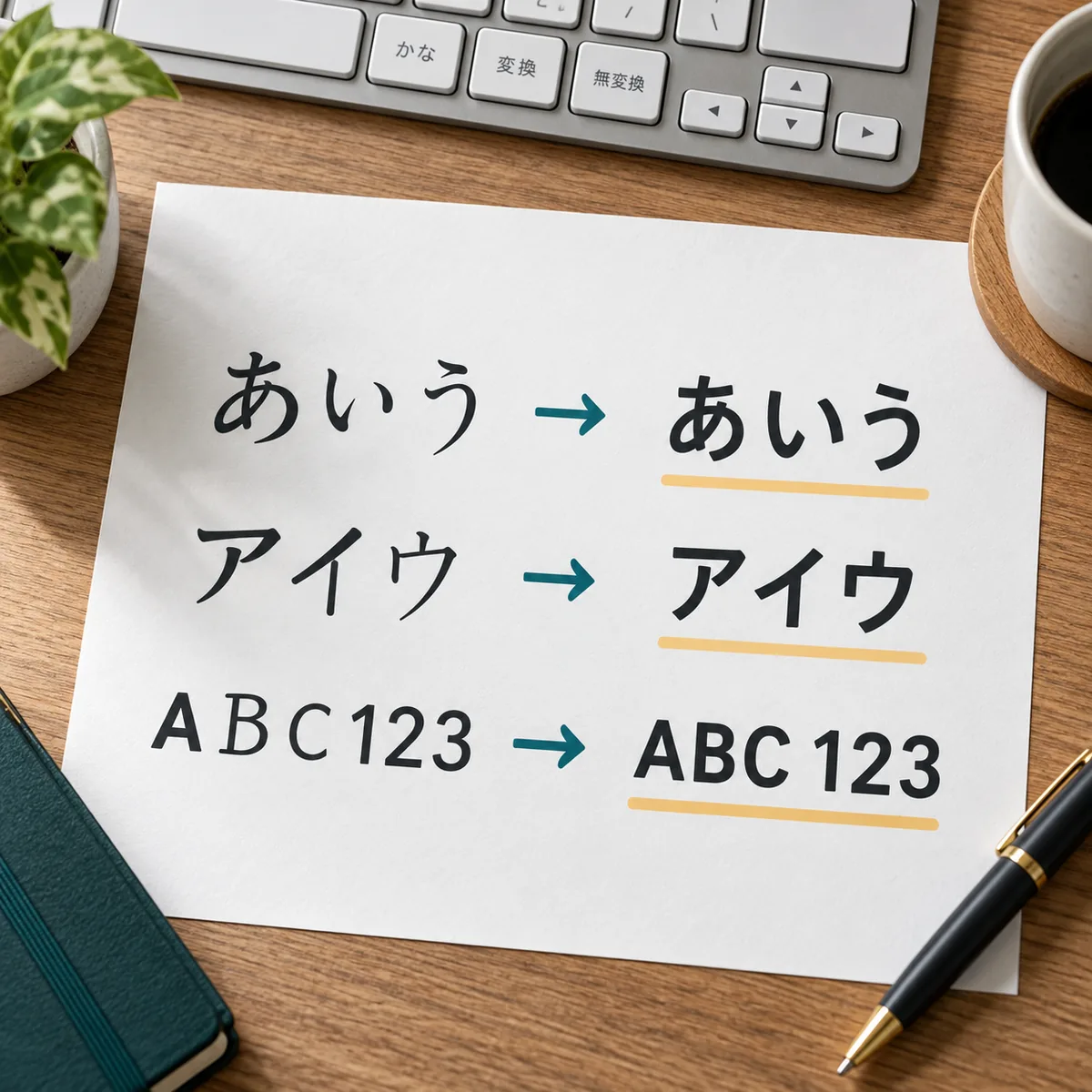
「カタカナにしたい」と「半角にしたい」は別の指定です。カタカナは文字の種類、全角・半角は幅やコード上の表現を指します。たとえば「アイウ」は全角カタカナ、「アイウ」は半角カタカナです。英字も「ABC」と「ABC」があり、ひらがなは通常全角で入力されます。
提出先の仕様に「全角で入力」「半角英数字で入力」と書かれている場合は、その指定を優先します。見た目の幅だけで判断すると、全角スペースや似た記号を見落とすことがあります。最初に次の表で目的を分けてください。
| 目的 | 変える例 | 主な方法 |
|---|---|---|
| ひらがなへ | カタカナ → ひらがな | IMEのF6、かな変換ツール |
| 全角カタカナへ | ひらがな → カタカナ | IMEのF7、文字種変換 |
| 半角カタカナへ | カタカナ → カタカナ | IMEのF8、専用変換 |
| 英数字の幅を変更 | ABC123 ⇔ ABC123 | IMEのF9/F10、Word、ツール |
漢字の読みを自動で正しくひらがなへ戻す処理は、単純な文字種変換とは異なります。固有名詞や専門用語では読みが一つに決まらないため、この記事では入力済みのひらがな・カタカナ・英数字の変換を中心に扱います。
2. IMEでカタカナ・英数字へ変換する
日本語入力中で、まだ確定していない文字を変えたい場合はIMEのファンクションキーが速い方法です。一般的なWindowsのIMEでは、F6がひらがな、F7が全角カタカナ、F8が半角カタカナ、F9が全角英数字、F10が半角英数字に対応します。ノートパソコンではFnキーが必要なこともあります。
- メモ帳や入力欄で、変換したい読みを入力する。
- 変換候補を確定する前にF6〜F10のいずれかを押す。
- 表示された文字種と、入力欄の指定が合っているか確認してEnterで確定する。
Fキーで変換できないときは、Fnロック、IMEがオンかどうか、アプリがショートカットを受け取っているかを確認します。すでに確定した文を選択しても、IMEのファンクションキーだけでは変わらない場合があります。その場合は次のWordや変換ツールの方法に切り替えてください。
3. Wordの選択範囲を一括変換する
Wordには、選択した文字列の文字種をまとめて変える「文字種の変換」があります。文書全体を選択することもできますが、見出し、本文、URL、型番が混ざっている場合は段落単位や項目単位に分ける方が安全です。
- 変換前のファイルを別名で保存し、戻せる状態にする。
- 変換したい範囲だけをドラッグ、または検索で選択する。
- 「ホーム」タブのフォント付近にある「文字種の変換」を開く。
- 全角、半角、ひらがな、カタカナなど目的の項目を選び、変換結果を確認する。
Wordのバージョンや表示幅によってメニューの位置は異なります。検索結果を使って一括処理する場合も、最初の1件だけを変えて意図どおりか確かめてから「すべて置換」を実行してください。カタカナを半角にした範囲に英数字が含まれていると、英数字まで変わることがあります。
表のセル内、テキストボックス、ヘッダー・フッターは本文と別の範囲です。選択範囲に含まれていない場所が残るため、提出前はナビゲーションウィンドウや検索で同じ表記を再確認します。
4. 長い文章を変換ツールで整える
Web上の変換ツールは、アプリをまたいで貼り付ける文章や、改行・タブを含む複数行の確認に便利です。短い文字列は全角半角変換ツール、かなだけを切り替える場合はかな変換、半角カタカナを確認する場合は半角カタカナ変換のように、目的に合う機能を選びます。
使うときは、元の文章をコピーして入力欄に貼り付け、変換する文字種を一つずつ指定します。全角英数字だけを半角にしたいのに、カタカナや記号まで同時に変える設定にすると、商品名や引用文が変わる可能性があります。設定を変えたら、結果欄で対象外の文字が保持されているか確認してください。
ツールへ貼り付ける文章には、個人情報や社外秘の内容をそのまま入れない運用も大切です。公開できるサンプルで動作を確認してから、必要最小限の範囲だけを処理し、結果を文書へ戻す前に目視で比較します。
5. 失敗しにくい一括変換の手順
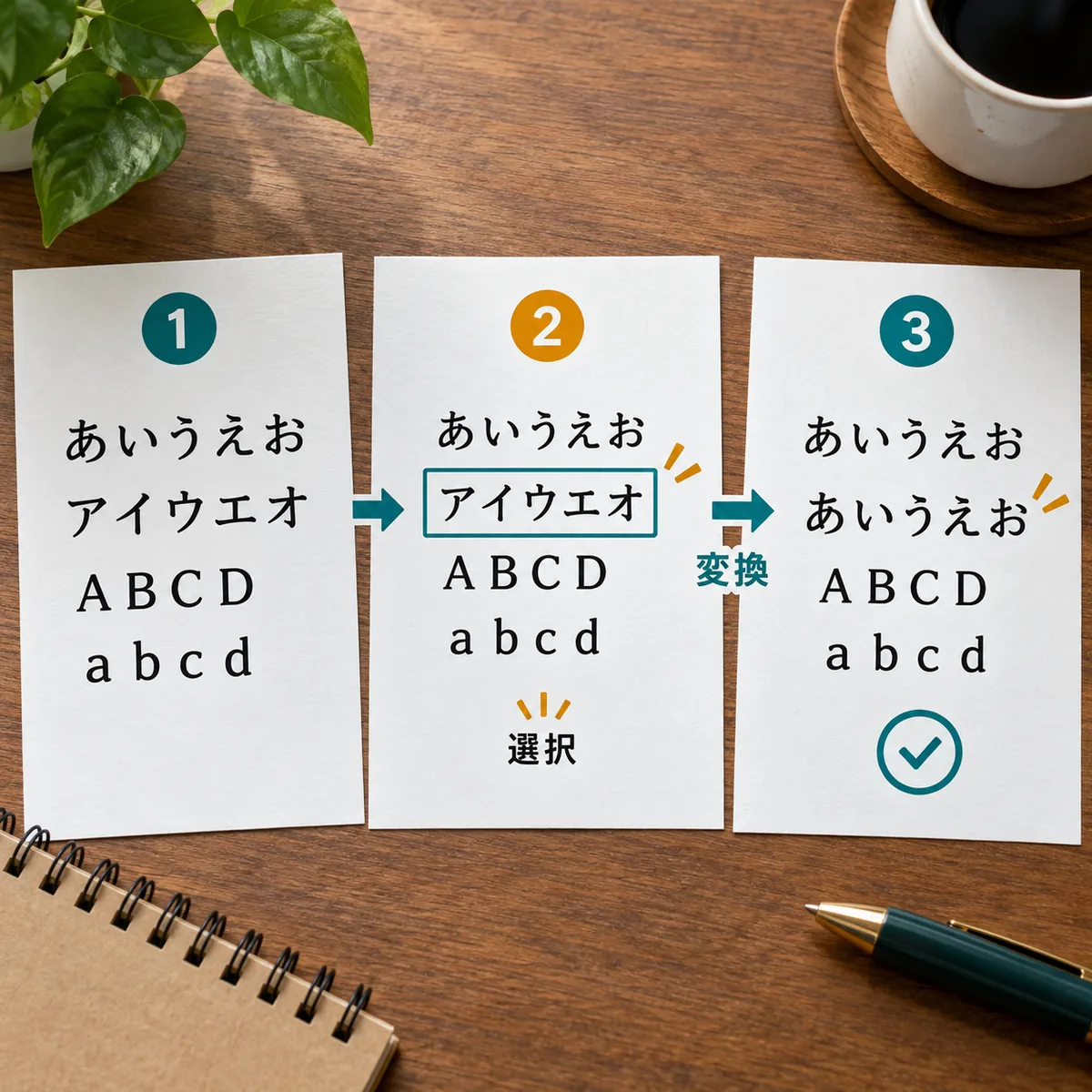
一括変換はボタンを押す作業より、前後の切り分けが重要です。次の順番なら、変換しすぎたときも原因を追いやすくなります。
- ルールを決める:本文は全角カタカナ、IDは半角英数字など、項目ごとの基準を書き出します。
- 対象を分ける:本文、見出し、表、URL、メールアドレス、型番を別の範囲にします。
- 小さく試す:1段落、1セル、1件のメールで変換し、見た目と文字数を確認します。
- 同じ設定で処理する:問題がなければ同じ種類の範囲だけに広げます。別の種類を一度に混ぜません。
- 差分を確認する:検索、読み上げ、リンクのクリック、表の列幅で変換前後を比較します。
特に、ひらがなとカタカナの変換では固有名詞の表記が変わります。人名、商品名、作品名、引用文は原典と突き合わせ、変換対象から外す判断も必要です。自動変換できた件数が多くても、正しさが保証されるわけではありません。
6. 変換後に確認するケース
| 確認対象 | 起きやすい問題 | 確認方法 |
|---|---|---|
| 半角カタカナ | 濁点・半濁点が分かれ、文字数が変わる | 検索と見た目を両方確認する |
| URL・メール | 全角化でリンクや送信先が無効になる | クリック、コピー、送信前の表示を確認する |
| 型番・コード | ゼロと英字、ハイフンの種類が変わる | 元の資料や仕様書と照合する |
| 表・スライド | 幅が変わり、改行や配置が崩れる | 印刷プレビューと縮小表示で確認する |
| CSV・連携データ | 文字種の問題と文字化けが混同される | 文字コードと入力規則を別々に確認する |
文字化けが起きたように見える場合は、変換を繰り返す前に元ファイルへ戻します。UTF-8やShift_JISなどの文字コードを指定して開き直す必要があるケースと、単に全角・半角が違うケースは別です。原因を分けてから、必要な文字種だけをもう一度処理してください。
よくある質問
まとめ
カタカナ 変換と全角 文字 変換は、文字種と幅を分けて考え、入力中か確定後かで手段を選ぶと安全です。IMEのショートカットは一語の変換、Wordの選択範囲は文書の部分修正、Webツールは複数行の確認に向いています。
変換前のコピーを作り、URL・型番・引用・固有名詞を先に分けておけば、変換後の確認も短時間で済みます。迷ったときは全体を一度に変えず、1段落から試して結果を比較してください。
参考にした操作情報
関連ページ
かな変換ツール
ひらがなとカタカナの変換をブラウザ上で確認できます。
半角カタカナ変換
半角カタカナの入力と全角への戻し方を試せます。
全角半角変換ツール
英数字や記号を含む短いテキストを変換します。
Word全角半角変換ガイド
Wordの文字種変換と文書レイアウトの確認方法を解説します。