Word全角半角変換マスター:文書作成を効率化する方法
「word 全角 半角 変換」を探している方へ、Wordで文字種をそろえる基本操作と、変換後に文書を崩さない確認方法をまとめます。大切なのは、文書全体を勢いで一括変換することではありません。本文、日付、URL、メールアドレス、型番を分け、必要な範囲だけを変換してから見た目と入力規則を確認すると、修正の手戻りを減らせます。
最初に結論
Wordの全角半角変換は、先に元ファイルを残し、対象範囲を選択してから「文字種の変換」を実行し、最後にレイアウトと入力規則を確認する方法が安全です。
- 日本語の本文・見出しは、読みやすさを優先して全角を基本にする。
- URL、メールアドレス、製品番号、ファイル名は半角指定がないか確認する。
- 変換後は、文字幅だけでなく改行、表の列幅、リンク、先頭の0まで照合する。
1. 全角・半角のルールを先に決める
Wordで文字種を変える前に、「文書のどの場所を全角にし、どの場所を半角にするか」を決めます。全角と半角は、どちらか一方が常に正しいわけではありません。日本語の本文や見出しは全角の漢字・ひらがな・カタカナが自然に見えますが、Webアドレスやメールアドレスは半角でなければリンクとして機能しないことがあります。提出先の書式、社内テンプレート、入力フォームの指定がある場合は、それを優先してください。
| 対象 | よく使う基準 | 変換前後の確認 |
|---|---|---|
| 日本語本文 | 漢字・ひらがな・カタカナは全角 | 英単語との間隔、括弧、句読点の見た目 |
| URL・メール | 英数字と記号は半角 | 「@」「.」「:」が全角になっていないか |
| 日付・時刻 | 文書内の表記を統一 | 2026-09-07 と 2026年9月7日の使い分け |
| 型番・管理番号 | 半角が多い | 先頭の0、ハイフン、大文字小文字を原資料と照合 |
| 半角カタカナ | 指定された場合だけ | 古いシステムやデータ連携の要件があるか |
ルールを決めずに文書全体を選ぶと、本文は整ってもURLや型番が壊れることがあります。まず「読み物」と「機械が読むデータ」を分け、Wordの変換対象を小さく始めるのがポイントです。
2. Wordで全角半角を変換する基本手順
Wordの基本操作は、変換したい文字列を選択し、ホームタブのフォントグループにある「文字種の変換」メニューを開く流れです。リボンの幅、Wordのエディション、表示倍率によってボタンの見え方が異なるため、まず対象文字列を選択してからメニューを探します。選択せずに操作すると、意図しない範囲へ適用する可能性があります。
- 作業用コピーを作る。元の文書を別名で保存し、戻せる状態にします。
- 対象範囲を選ぶ。本文の段落、見出し、表のセルなど、同じルールを適用する範囲だけを選択します。
- 文字種の変換を開く。「ホーム」タブのフォント付近にあるメニューから、全角または半角の変換を選びます。
- 変換結果を確認する。選択範囲の文字だけでなく、前後の改行、箇条書き、表の幅を見ます。
- 別名で保存する。問題がなければ保存し、必要なら元文書と変換後を見比べます。
Wordのメニューが見当たらない場合は、ボタン名を無理に推測して何度もクリックするより、選択範囲とWordの種類を確認する方が早く解決します。短い文字列だけなら、全角半角変換ツールで変換前後を比較してからWordへ戻す方法もあります。特定の記号や表記ゆれを探して直す作業は、Word検索と置換で一括整理する手順に分けて確認できます。
3. 半角から全角・全角から半角の実例
「word 半角 全角 変換」や「word 半角を全角に変換する方法」で迷いやすいのは、変換方向を間違えるケースです。本文の見た目をそろえるのか、システムへ渡す値をそろえるのかを決めてから、次のように目的を確認します。
| 目的 | 変換例 | 向いている場面 |
|---|---|---|
| 本文の幅をそろえる | ABC123 → ABC123 | 日本語本文、見出し、案内文の表記を合わせる |
| 入力値をそろえる | 2026 → 2026 | フォーム、ID、計算、データ連携へ貼り付ける |
| メールを機能させる | info@example.jp → [email protected] | メールアドレスをコピー・リンクする |
| 型番を保持する | AB-012 → AB-012 | 製品番号や管理番号を原資料と一致させる |
ただし、変換結果が見た目として自然でも、提出先の規則に合うとは限りません。日付のハイフン、長音記号、括弧、スペースは文書のルールで決められていることがあります。特に型番の先頭にある0は、数値として扱うと消える場合があるため、Word上の表示だけでなく原資料との一致を確認してください。
4. 検索・置換で変換漏れを点検する
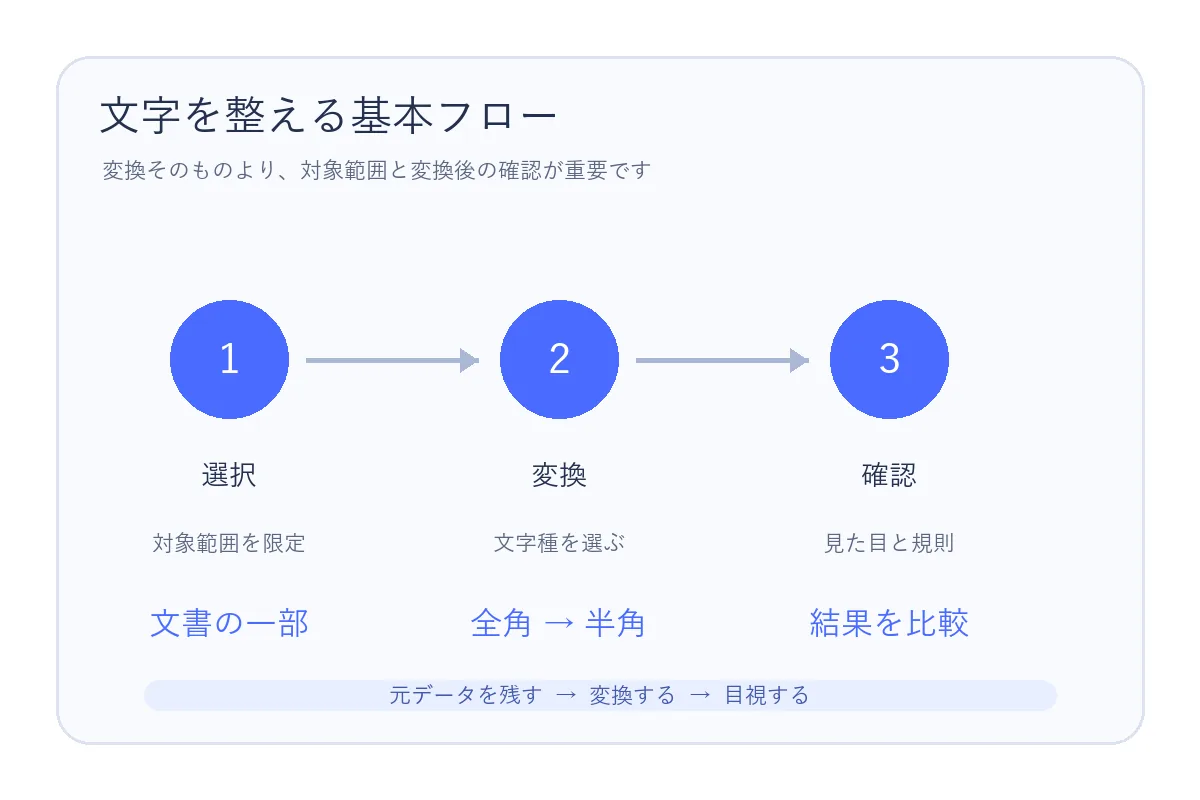
Wordの検索・置換は、文書全体を一度で正しい文字種に変える機能というより、変換後の漏れを探す確認手段として使うと安全です。まず「@」「.」「全角数字」「半角カタカナ」など、今回のルールから外れやすい文字を決め、検索で残っている場所を確認します。
- 検索する文字を少数に絞る。全角記号、半角カタカナ、全角英数字など、今回のルールに関係するものだけを対象にします。
- 検索結果の文脈を見る。URLの中なのか、本文の引用なのか、固有名詞なのかで、直すべきかどうかが変わります。
- 置換前に1件を確認する。「すべて置換」を押す前に、文書のコピーで数件だけ置換し、意味とレイアウトを確認します。
- 置換後に再検索する。残った文字が意図的なものか、変換漏れなのかを判断します。
たとえば、メールアドレスの全角「@」を半角へ直す場合、本文の引用文にある記号まで一括置換すると、引用元の表記を変えてしまうことがあります。検索・置換は強力なため、対象範囲を選択してから実行し、置換履歴や元文書を残す運用にすると安心です。
5. 表・URL・型番を変換後に確認する
Wordで全角半角を変換すると、文字そのものだけではなく、周囲のレイアウトやリンクにも影響します。文書を保存する前に、次の順番で確認すると、見落としを減らせます。
| 確認場所 | 見るポイント | 問題があったとき |
|---|---|---|
| 見出し・本文 | 改行、行間、英単語との間隔 | 文字サイズではなく対象範囲と段落設定を確認 |
| 表・箇条書き | 列幅、セル内の折り返し、行頭記号 | 列幅を戻し、該当セルだけ再調整 |
| URL・メール | クリックで開くか、コピーできるか | 全角英数字・記号を原文と照合 |
| 型番・ID | 0、ハイフン、大文字小文字 | 仕様書や台帳と1文字ずつ比較 |
| ヘッダー・フッター | ページ番号、日付、社名の表記 | 本文とは別範囲として再確認 |
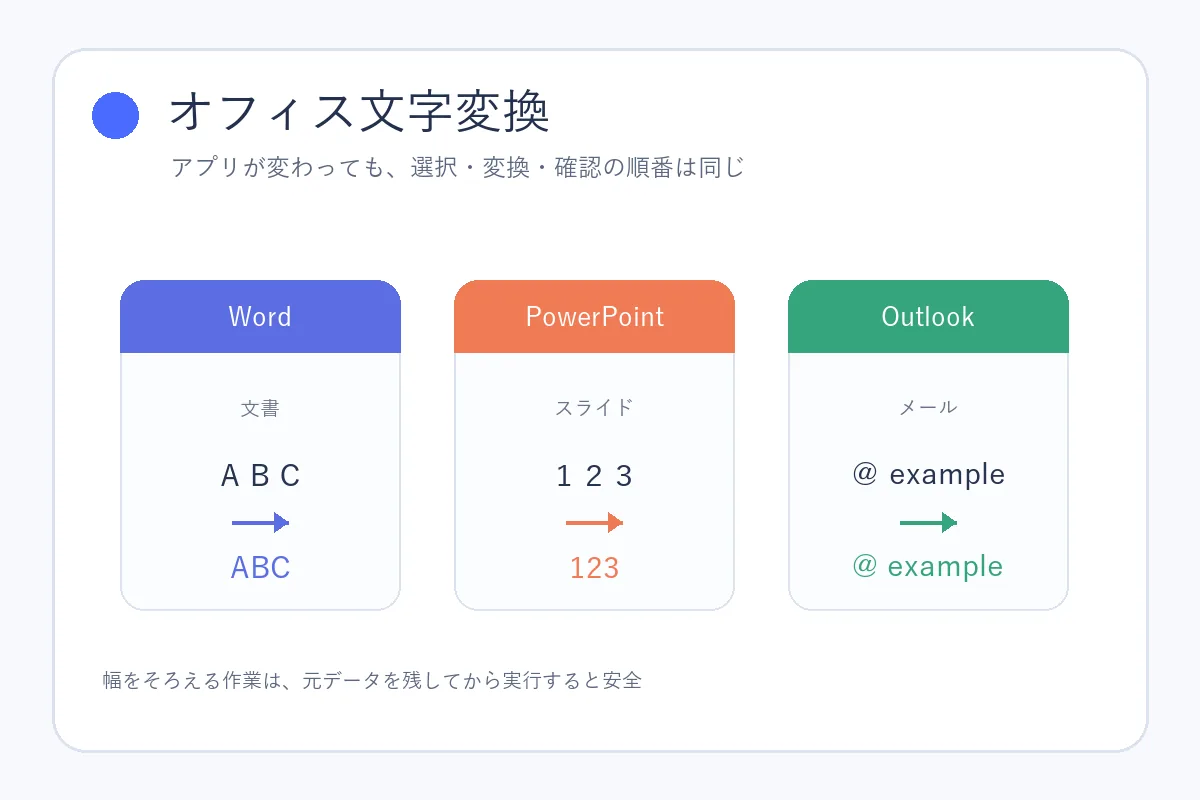
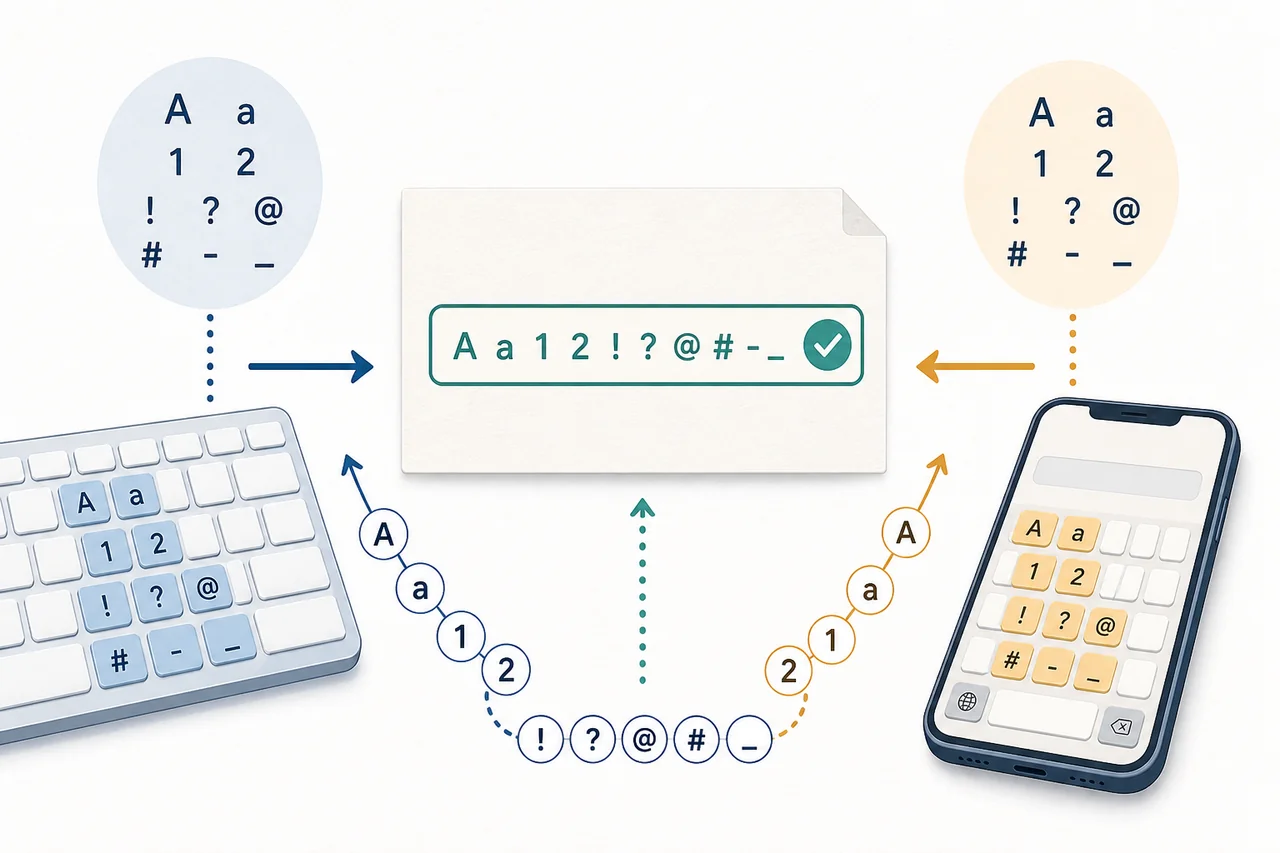
半角英数字や記号を確認するときは、半角英数字記号の入力例も参考になります。PowerPointやOutlookまで含めたOffice全体の扱いは、Officeアプリ共通の文字変換手順に分けて確認すると、Word固有の操作と混同しません。
6. 変換できない、崩れるときの対処法
Wordで変換できないときは、まず「メニューが見つからない」のか「変換後の表示が崩れた」のかを分けます。原因が違うため、同じ操作を繰り返すより、次の順番で切り分けます。
- メニューが見つからない: 文字列を選択し、ホームタブのフォント付近を確認します。リボンが狭い場合はグループを展開します。
- 一部だけ変わらない: 表、テキストボックス、ヘッダー・フッターが別の選択範囲になっていないか確認します。
- 改行が変わった: 文字幅だけでなく、段落幅、インデント、行間、テキストボックスの幅を順番に見ます。
- URLが開かない: 全角の英数字や記号が残っていないか、リンク先と表示文字列を照合します。
- 文書が保護されている: 編集制限や読み取り専用の状態を確認し、権限のあるコピーで作業します。
短い文字列だけなら、全角半角変換ツールで入力例を作り、Wordへ「テキストのみ保持」で貼り付ける方法もあります。大量の表やCSVを扱う場合は、Wordで無理に処理せず、Excel全角半角変換の完全ガイドのように表計算側の方法を使う方が適切な場合があります。
7. Word全角半角変換のチェックリスト
定例資料や社内文書を毎回整えるなら、作業者の経験に頼らず、次のチェックをテンプレートにしておくと効率化できます。変換前と変換後を別名で保存し、チェック済みの範囲を残しておくと、後から修正理由も説明しやすくなります。
- 元ファイルを保存し、作業用コピーを作った。
- 本文、表、URL、メール、型番、ヘッダーを分類した。
- 今回そろえる文字種と、変換しない固有表記を決めた。
- 対象範囲を選択して文字種の変換を実行した。
- 検索・置換で残った全角記号や半角カタカナを点検した。
- 改行、表の幅、リンク、先頭の0、大文字小文字を確認した。
- 提出先の指定と照合し、別名で確定版を保存した。
この順番なら、Wordの操作そのものを覚えるだけでなく、「どこを変換し、どこを守るか」が毎回そろいます。文書作成を効率化したい場合は、変換ボタンの場所よりも、分類と確認の順番をチームで共有することが効果的です。
よくある質問
まとめ
Wordの全角半角変換を安全に進めるコツは、変換方向を先に決め、本文と機能するデータを分け、選択範囲を限定することです。文字種の変換を使った後は、改行、表、URL、メールアドレス、型番、ヘッダー・フッターを確認します。
短い文字列の確認には全角半角変換ツール、PowerPointやOutlookを含む運用にはOfficeアプリ共通の文字変換手順、Excelの列処理にはExcel全角半角変換ガイドを使い分けると、目的に合った方法を選べます。
関連ページ
全角半角変換ツール
短い文字列をブラウザ上で変換し、変換前後をすぐ比較できます。
Officeアプリ共通の文字変換手順
PowerPoint・Outlookを含むOffice文書の統一ルールを確認できます。
Excel全角半角変換の完全ガイド
ASC・JIS関数、VBA、一括処理など表計算の方法を整理しています。
半角・全角キーが効かない時の対処法
入力モードやキーボードの問題を原因別に確認できます。