オフィス 文字 変換で文書作成を効率化|Word・PowerPoint・Outlookの全角半角
「オフィス 文字 変換」と検索している方へ、Word・PowerPoint・Outlookで全角と半角を整える考え方と手順をまとめます。アプリごとのメニューを探すだけでなく、選択範囲、変換後のレイアウト、URLや製品番号の入力規則まで確認すると、文書の手戻りを減らせます。
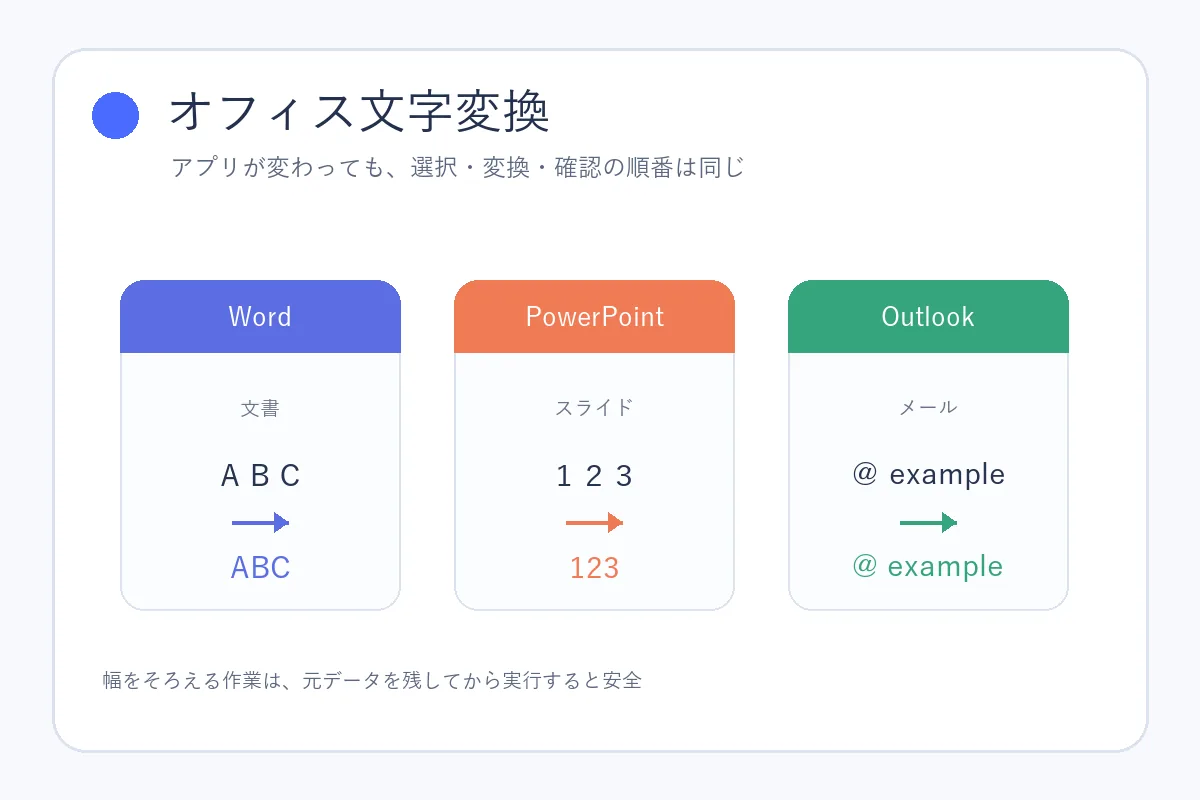
最初に結論
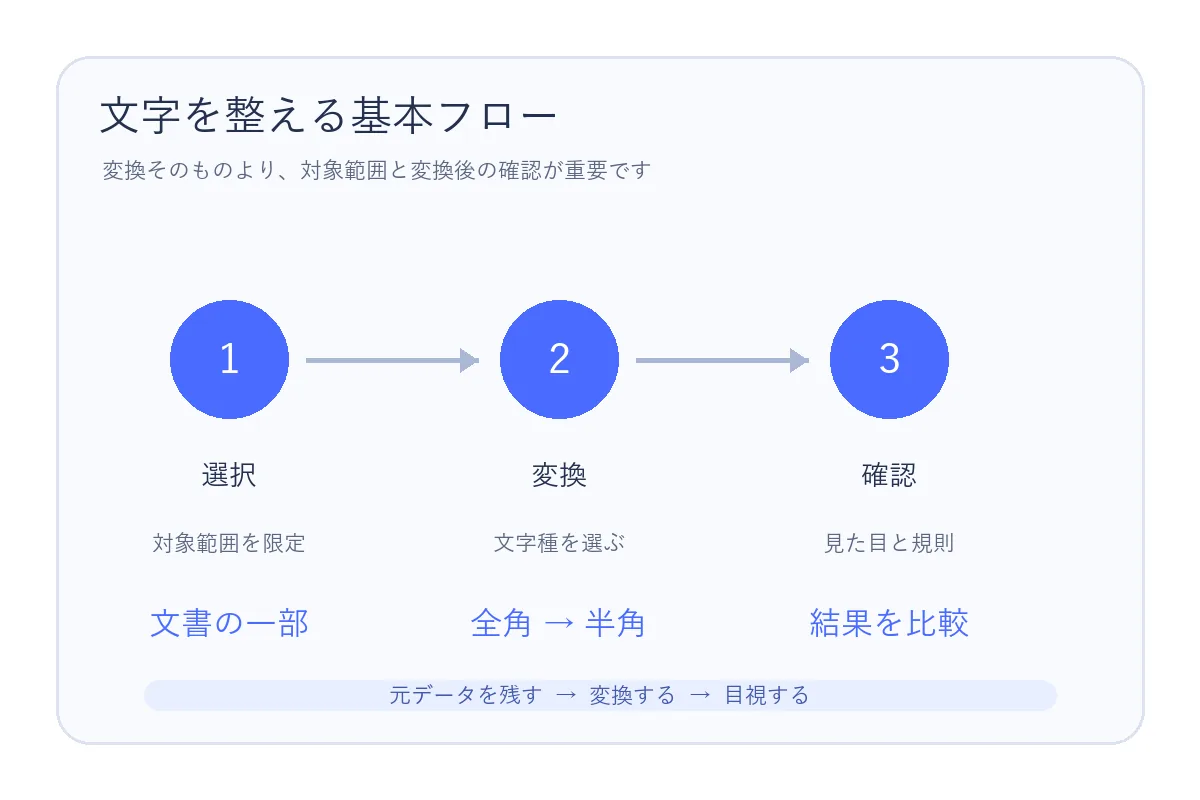
オフィス文書の文字変換は、文書全体を一括変換するより、対象範囲を選び、アプリの「文字種の変換」または外部の変換手段を使い、最後にレイアウトを確認するのが安全です。
- 日本語の本文や見出しは、文書のルールに合わせて全角・半角を決める。
- URL、メールアドレス、型番、数値は半角が前提のことが多いが、提出先の指定を優先する。
- 変換前のファイルを残し、行間・折り返し・表の列幅まで確認してから保存する。
1. 「オフィス 文字 変換」のルールを決める
全角と半角は、単に「どちらが正しい」という問題ではありません。日本語の本文では全角の漢字・ひらがな・カタカナが自然に見えますが、URLやメールアドレス、ファイル名、製品番号では半角英数字が機能上必要になることがあります。相手先の入力仕様や社内テンプレートがある場合は、それを最優先にします。
| 対象 | よく使う表記 | 確認すること |
|---|---|---|
| 日本語本文 | 漢字・ひらがな・カタカナは全角 | 句読点、括弧、英単語との間隔が文書内でそろっているか |
| URL・メール | 半角英数字と半角記号 | リンクとして開けるか、全角記号が混ざっていないか |
| 日付・数値 | 提出先の指定に合わせる | 2026-09-06 と 2026年9月6日の扱いを統一する |
| 型番・ID | 半角が多い | ハイフン、ゼロ、英字の大文字小文字を変えないか |
| 半角カタカナ | 指定がある場合だけ | 古いシステム向けか、表示崩れを避ける必要があるか |
迷ったときは、まず文書を「読みやすい本文」と「機能するデータ」に分けて考えます。本文の見た目を整える作業と、システムへ貼り付ける値を整える作業を同じ一括変換で処理すると、意図しない文字まで変わる可能性があります。
2. Wordで全角半角を変換する方法
Wordでまとまった文章を整える場合は、先に対象範囲を選択してから、ホームタブのフォントにある「文字種の変換」または「Aa」ボタンを探します。Officeのバージョンやリボンの幅によって表示名・位置が異なるため、ボタン名が少し違っても文字種を変更するメニューを確認してください。
- 念のため文書をコピーし、変換前のファイルを残します。
- 段落、表のセル、見出しなど、変換したい範囲だけをドラッグして選択します。
- 「ホーム」タブのフォントグループから「文字種の変換」を開き、全角・半角の変換を選びます。
- 変換後に、見出し、箇条書き、表、脚注、ヘッダー・フッターを確認します。
- 問題がなければ別名で保存し、元文書との差分を必要に応じて確認します。
Wordのメニューで目的の変換ができない場合は、変換したい文字列をコピーし、全角半角変換ツールで整えてから、Wordへ貼り戻す方法もあります。貼り付け時に書式が変わるときは「テキストのみ保持」を使い、フォントや段落設定を最後に戻します。Wordの文字種変換だけを深掘りしたい場合は、Word全角半角変換の実践ガイドも参照してください。
3. PowerPointのテキストを整える方法
PowerPointでは、スライド上のテキストボックス内をクリックしただけではなく、変換したい文字列を選択することが重要です。テキストボックス全体の枠を選んだ状態と、文字列を選んだ状態では、表示される操作が変わることがあります。
- スライドを複製するか、作業前にプレゼンテーションを保存します。
- 対象のテキストボックスを開き、全角半角をそろえたい文字列だけを選択します。
- ホームタブのフォント付近にある文字種の変換メニューが表示される場合は、目的の変換を選びます。
- メニューが見つからない場合は、選択文字列をWordまたはオンライン変換ツールへ移して処理します。
- スライドに戻して、文字の折り返し、テキストボックスの高さ、箇条書きの位置を確認します。
スライドは文章よりも横幅が狭く、少し文字幅が変わるだけで改行位置が変わります。タイトル、図形内のラベル、表の見出し、発表者ノートを同じ基準で確認し、変換後に1枚目だけで判断せず、全スライドのサムネイルを見直すと抜け漏れを減らせます。
| PowerPointの場所 | 変換前の確認 | 変換後の確認 |
|---|---|---|
| タイトル | 英数字や記号が混在していないか | 改行、文字の中央揃え、上下の余白 |
| 本文・箇条書き | 選択範囲が段落全体になっているか | 行頭記号、インデント、行間 |
| 図形・表 | セルや図形内の文字だけを対象にしたか | 列幅、セル内の折り返し、重なり |
4. Outlookでメール本文と件名を確認する
Outlookは、デスクトップ版、Web版、新しいOutlookなどで編集画面やメニューが異なります。メール本文の全角半角を整えるときは、本文全体を機械的に変換するのではなく、送信前に範囲を分けて確認するのが基本です。
- 長文メールや署名を含む場合は、下書きを保存してから作業します。
- 本文のうち、変換したい段落だけを選択します。件名や署名は別に扱います。
- 文字種の変換メニューが使える環境では、選択範囲に対して変換します。
- メニューがない場合は、本文のテキストをコピーしてWordや変換ツールで整え、必要なら書式を保ったまま貼り戻します。
- 送信前に、URL、メールアドレス、箇条書き、引用文、署名の表示を確認します。
特に注意したいのは、見た目が整っていてもリンクやアドレスが機能するとは限らない点です。全角の「@」「.」「:」などが混ざると、受信者がコピーしたときにアドレスやURLとして使えないことがあります。一方、引用文や相手の固有表記まで半角へ変えると、意味や読みやすさを損なう場合があります。
5. 文書作成を効率化する共通手順
文字変換の操作だけでなく、文書全体の表記ルールや例外を決める校正が必要な場合は、文書校正で文字統一するチェックリストも確認してください。
アプリごとにメニューを覚えるより、次の順番をテンプレート化した方が実務では安定します。定例資料や毎週送るメールでは、変換前の原稿と確認項目を残しておくと、担当者が変わっても同じ基準で作業できます。
| 手順 | やること | 省略しない理由 |
|---|---|---|
| 1. 複製 | 元ファイルを残し、作業用コピーを作る | 変換範囲を戻せるようにする |
| 2. 分類 | 本文、数値、URL、型番、署名を分ける | 同じ変換を全データへ適用しないため |
| 3. 選択 | 段落・セル・テキストボックスを限定する | 未選択部分や別オブジェクトへの影響を防ぐため |
| 4. 変換 | アプリ機能または変換ツールで処理する | 手入力の修正漏れを減らすため |
| 5. 比較 | 見た目と値を変換前後で確認する | レイアウト崩れと機能不全を見つけるため |
短い文字列だけを直すなら、当サイトの全角半角変換ツールが使えます。Excelの列や関数、VBAを含むデータ処理は、Excel全角半角変換の完全ガイドへ分けると、Officeアプリの文書編集と表計算の一括処理が混ざりません。
提出前の実務チェックリスト
文字種を変換した後は、次の順で確認すると文書作成の手戻りを抑えられます。
- 本文・見出し・表・テキストボックスで、全角半角のルールがそろっているか確認する。
- URL、メールアドレス、型番、ID、日付の先頭ゼロが変わっていないか照合する。
- 改行、列幅、行間、箇条書き、リンクの動作を変換前のコピーと見比べる。
- 半角英数字の入力条件を整理したい場合は、半角英数字の見分け方も確認する。
6. 変換後に崩れやすいケースと対処
文字幅を変えると、文字そのものだけでなく周囲の配置も変わります。変換後に不自然になった場合、もう一度文書全体を変換するのではなく、原因が文字幅なのか、フォント・段落・オブジェクト設定なのかを切り分けます。
- 改行位置が変わった: テキストボックスや段落の幅を確認し、必要なら文字サイズや行間を調整します。
- 表の列がずれた: セル内の折り返し、列幅、固定幅の設定を確認します。
- URLが開けない: 全角の英数字・記号が混ざっていないか確認し、リンク先を再設定します。
- 型番が別物になった: 先頭の0、ハイフン、大文字小文字は原資料と照合します。
- 半角カタカナが読みにくい: 提出先の指定がなければ全角カタカナを基本にし、必要な場合だけ変換します。
キーボードの入力モード自体が切り替わらない場合は、文書の変換機能ではなく入力環境の問題です。その場合は半角・全角キーが効かない時の対処法を確認してください。フォームの入力規則や半角英数字の意味を整理したいときは、半角英数字記号の入力例も役立ちます。
よくある質問
まとめ
オフィスの文字変換で文書作成を効率化するには、Word・PowerPoint・Outlookの操作を個別に覚えるだけでなく、対象範囲を限定する共通手順を作ることがポイントです。元ファイルを残し、本文・URL・数値・型番・署名を分けてから、文字種を変換します。
変換後は、文字がそろったかだけでなく、改行、表の幅、リンク、メールアドレス、製品番号まで確認してください。短い文字列は全角半角変換ツール、Excelの一括処理はExcel全角半角変換ガイドというように、作業の種類ごとに方法を分けると安全です。
関連ページ
全角半角変換ツール
短いテキストをブラウザ上で変換し、変換前後を比較できます。
Excel全角半角変換の完全ガイド
ASC・JIS関数、VBA、一括処理などExcel固有の方法を整理しています。
半角・全角キーが効かない時の対処法
入力モードやキーボードの問題を原因別に確認できます。
半角英数字記号の入力例
フォーム、メールアドレス、IDで指定される半角文字の意味を解説します。