文書校正の文字統一|全角半角の混在をチェック
文書校正の最後に、同じ言葉の数字や記号がページごとに違っていると気づくことがあります。文字統一は、すべてを全角または半角に置き換える作業ではありません。本文、表、URL、型番などの役割を分け、全角・半角の混在をどこまで直すか決めてから確認する作業です。この記事では、ルールの決め方と例外を守る手順を紹介します。
先に結論
文字統一は、文書の用途と提出先に合わせて「そろえる文字」と「変えない文字」を決めるところから始めます。日本語の本文、見出し、表、リンクや型番を同じ一括変換の対象にすると、読みやすさだけでなく情報の正確さも損なう可能性があります。
- 本文・表・注記・URL・識別番号を分け、範囲ごとにルールを決める。
- 元ファイルを残し、少量の文字で変換後の意味と表示を確認する。
- 最後は検索と目視を組み合わせ、例外を含めてもう一度校正する。
1. 文書校正でいう文字統一とは
文字統一とは、文章や資料の中で同じ役割を持つ文字の表記を、読み手が迷わないようにそろえることです。全角と半角だけでなく、数字、句読点、括弧、長音記号、空白、略語の表記も確認の対象になります。ただし、文書内にある文字をすべて同じ幅にすることが目的ではありません。
たとえば、本文の数字を全角でそろえる社内書式でも、Webアドレスやメールアドレスは半角のままにする必要があります。表の数値は桁を比較しやすい形式が適していても、画面読み上げや別システムへの貼り付けを考えると、スペースで位置を調整する方法が不向きな場合があります。用途ごとに判断することが、文字統一の出発点です。
校正で直すのは、ルールが同じなのに異なる表記になっている箇所です。固有名詞、引用文、製品番号、提出先が指定した書式などは、周囲と異なっていても意図的な表記かもしれません。「見た目が違う」という理由だけで変更せず、なぜ違うのかを確認してから判断します。
| 対象 | 決めること | 校正時の注意 |
|---|---|---|
| 本文の英数字 | 全角・半角、数字の桁表記 | 固有名詞や原文引用は別扱いにする |
| 句読点・括弧 | 「、。」や括弧の種類 | 文書の既存書式、引用元との対応を確認する |
| 空白・区切り | 全角空白、半角空白、スペースの有無 | 桁合わせやレイアウトだけの空白を使わない |
| URL・メール | 原文どおりの英数字と記号 | リンクとして開くこと、コピーできることを確認する |
| 型番・ID・コード | 大文字小文字、ハイフン、先頭の0 | 仕様書や台帳と1文字ずつ照合する |
2. 全角半角のルールを決める
校正を始める前に、文書の目的、読み手、提出方法を確認します。社内規程や提出先の指定があればそれを優先し、指定がない場合は同じ文書の既存ルールや組織の用字用語集を確認します。ルールが見つからない時だけ、今回の資料で採用する基準を短く決めてください。
- 対象範囲を決める。本文だけか、見出し・表・脚注・図表の注記まで含めるかを確認します。ヘッダーやフッター、入力フォームに転記する値は、必要に応じて別の範囲として扱います。
- 文字の種類を分ける。英字、数字、カタカナ、句読点、括弧、空白を一度に判断せず、種類ごとに方針を作ります。たとえば英字と数字で異なるルールを採用してもかまいません。
- 変更しない例を記録する。URL、メールアドレス、商品名、組織名、型番、引用や原文の表記など、保持する文字列を具体的に記します。
- 見本を一行作る。ルールを適用した短いサンプルを、校正担当者や文書の依頼者と確認します。数字・記号・固有名詞を一緒に含めると、曖昧な部分に早く気づけます。
複数人で作成する資料では、ルールを口頭だけで共有せず、先頭ページや編集メモに短い一覧を残すと再現しやすくなります。校正者が変わった時も、同じ文字列を別の形へ直す手戻りを減らせます。表記の判断に迷う場合は、決めたルールと例外を記録し、次の資料でも同じ基準を使うか見直します。
3. 全角半角の混在を安全に直す手順
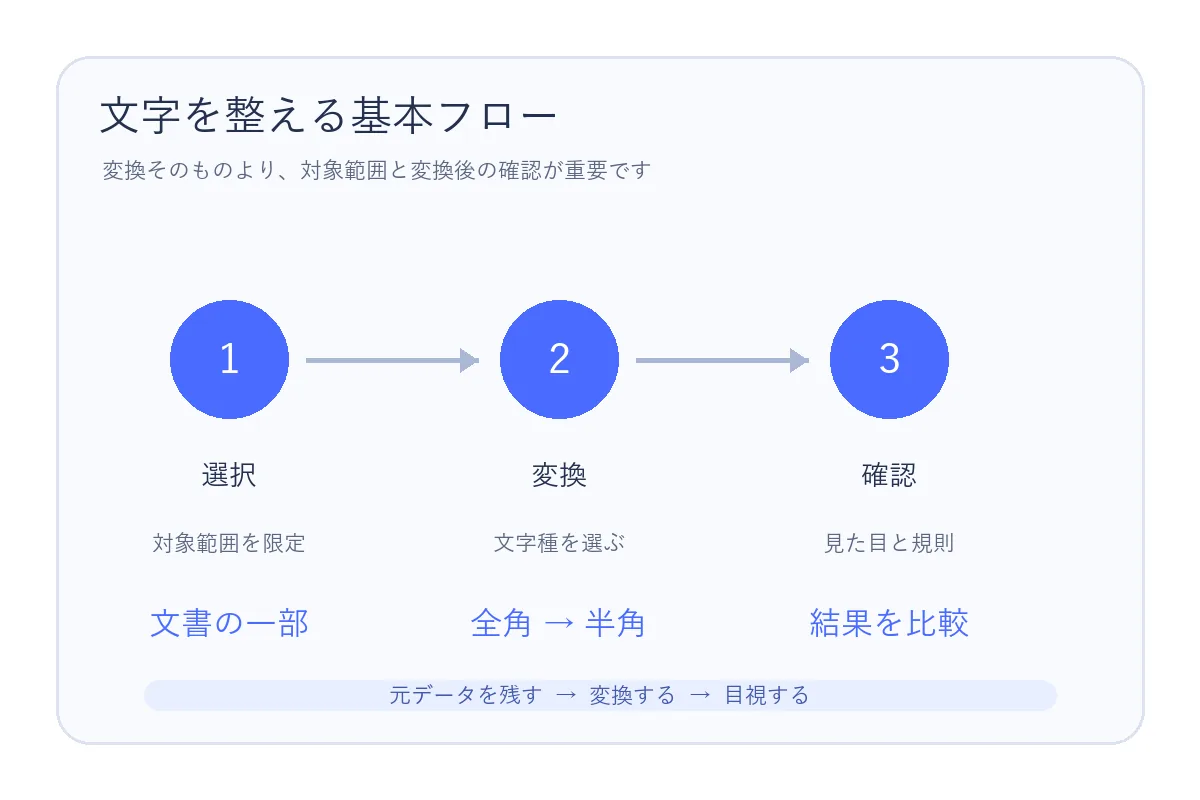
方針が決まったら、文書全体を一度に置換せず、文字の種類と場所を分けて進めます。修正前のファイルがあれば、別名で作業用コピーを作成してください。クラウド共同編集の場合は、変更履歴や版管理から元の状態へ戻せることも確認します。
- 全体を検索して傾向を見る。全角数字や半角カタカナなど、今回確認する文字の例を検索します。まず出現箇所の範囲と件数をつかみ、検索結果だけで自動的にすべて直す判断はしません。
- 文脈ごとに分類する。本文、見出し、表、注記、URL、固有名詞を分けます。同じ数字でも、文章中の数量と製品番号では守るルールが異なることがあります。
- 少数の例で試す。作業用コピーの限定範囲で変換または置換し、意味、リンク、改行、表の幅を確認します。結果が意図と違えば、ルールか選択範囲を調整します。
- 範囲を分けて反映する。決めたルールに沿って、本文や表などを順番に直します。検索と置換、文字種の変換、手作業を使い分け、引用や識別番号を巻き込まないようにします。
- 同じ条件で再検索する。直した後も同じ文字例を検索し、残った箇所を一件ずつ確認します。意図的な例外と見落としを区別し、必要なら確認理由を記録します。
- 読み返して確定する。ページやスライドを全体表示し、文字幅が変わった結果の改行や配置を確認します。最後に保存先とファイル名を見直し、元ファイルを上書きしていないことを確認します。
Wordで特定の文字列を一括で直す操作が必要なら、Wordの検索と置換を使う手順を参照してください。ここで扱っているのはアプリのボタンの場所ではなく、どの文字を対象にし、何を例外として残すかという文書全体の校正方針です。
4. 変換しない文字を先に分ける
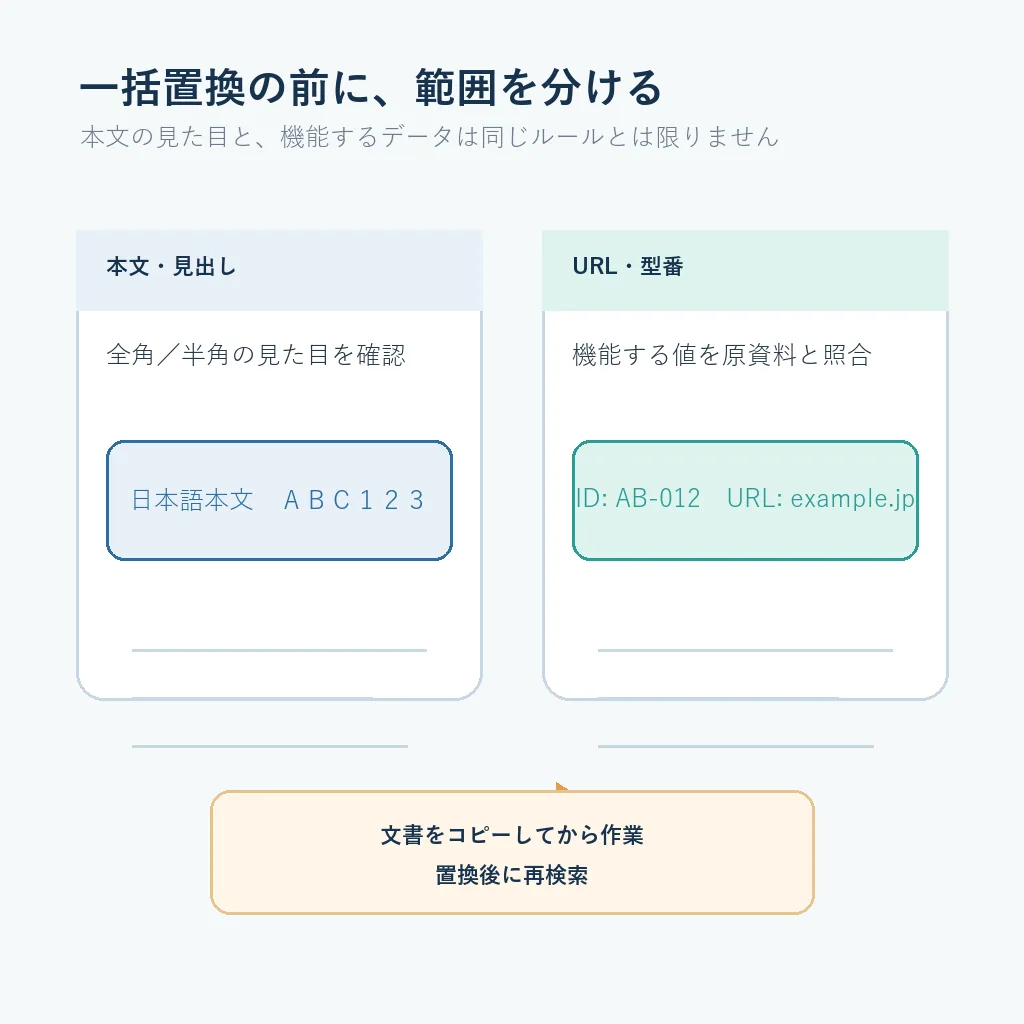
文字をそろえる作業で起きやすい失敗は、変換の対象範囲が広すぎることです。文書の見た目を揃えたつもりでも、文字列がリンクや識別子として使われていると、全角化や記号の置き換えによって機能しなくなる可能性があります。変換前に次の例を確認してください。
| 例外候補 | 確認する理由 | 安全な扱い |
|---|---|---|
| URL・メールアドレス | 全角文字や似た記号に変わると、リンク先や宛先が壊れる | クリックとコピーを試し、原文と照合する |
| 型番・会員番号 | 先頭の0、ハイフン、大文字小文字に意味がある | 台帳や製品仕様書を参照して一文字ずつ確認する |
| 引用・固有名詞 | 出典や登録名称の表記を変えると、引用内容が不正確になる | 引用元を優先し、変更理由を注記に残す |
| コード・コマンド | 文字幅や空白の違いで実行結果が変わることがある | コード領域を本文の一括処理から除外する |
| フォーム転記値 | 入力欄が半角のみなど、外部システム固有の条件がある | 受け取り側の仕様を先に確認する |
全角と半角は画面上でよく似ている字形もあります。見た目だけで判別しにくい時は、検索欄へ文字を一つずつコピーして比較したり、文字列の入力先で動作を試したりします。迷った文字は推測で直さず、原資料や担当者に確認し、決定を記録します。
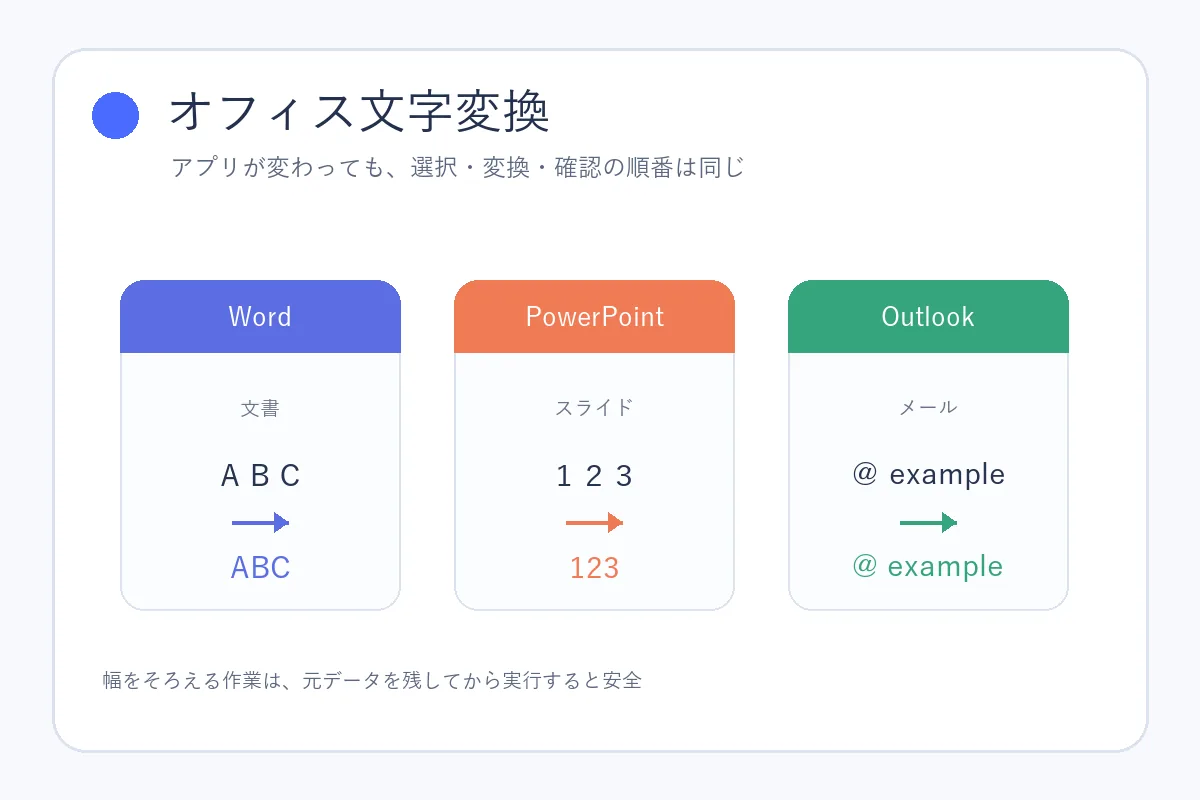
アプリごとの操作方法は別の範囲です。Word・PowerPoint・Outlookで文字種を整える場合はOffice文書の文字変換ガイド、Wordの特定文字を置き換える場合は前述の検索・置換ガイドを使い分けると、操作説明と校正ルールを混同しません。
5. 見落としを減らす最終確認
変換作業が終わったら、検索結果、ページの見た目、実際に使う機能を別々に確認します。検索で全角数字が見つからなくなっても、表の配置や引用の正確さまで保証されるわけではありません。次のチェックを通して、校正の完了条件を揃えましょう。
- 決めた文字種や句読点のルールが、見出し、本文、表、注記で一貫している。
- 残した例外について、URL、型番、引用元、入力仕様などの理由を説明できる。
- リンクをクリックでき、アドレスや識別番号をコピーしても元の値と一致する。
- 改行位置、表の列幅、箇条書き、テキストボックスの折り返しが読みやすい。
- 検索対象と置換件数を記録し、残った文字を意図的な表記かどうか確認した。
- 提出先の指定、ファイル名、保存先、変更履歴の扱いを確認した。
表の数字を桁で揃えるために空白を連続入力する方法は、フォントや表示幅で位置がずれることがあります。表組み、タブ、段落設定など、文書の構造として整える方法を選んでください。画面表示だけでなく、PDF化や印刷が必要な資料は、その出力でも改行や記号が崩れていないか確認します。
最終チェックリストは、一人で校正する場合もチームで分担する場合も役立ちます。確認済みの範囲と未確認の例外を残せば、次の更新時に同じ調査をやり直さずに済みます。ルール自体を変更した時は、見本とチェック項目も一緒に更新してください。
よくある質問
まとめ
文書校正で文字統一を進める時は、全角・半角の混在を見つけるだけでなく、どの範囲をそろえ、どの文字を残すか決めることが大切です。本文、表、リンク、型番、引用を分類し、元ファイルを保ちながら少しずつ確認すると、誤変換とレイアウトの乱れを防ぎやすくなります。
Wordでの検索・置換の具体的な操作はWord検索と置換のガイド、Word・PowerPoint・Outlookの変換方法はOfficeアプリの文字変換ガイドで確認できます。操作と校正ルールを分け、今回決めた基準を次の文書にも活用してください。
関連ページ
Word検索と置換で全角半角を整える
Ctrl+Hを使った置換と、変換後に確認する場所を解説しています。
Officeアプリの文字変換ガイド
Word・PowerPoint・Outlookで文字種を整える手順を確認できます。
半角英数字と記号の入力例
URLやメールアドレスで使う半角文字を整理しています。
全角半角変換ツール
短い文字列の変換前後をブラウザ上で比較できます。