Word 検索と置換で全角半角を一括変換する方法
Word 検索と置換を使って、全角半角や全角記号の混在を整える手順を解説します。ポイントは、いきなり文書全体を「すべて置換」することではありません。元ファイルを残し、対象範囲を決め、1件だけ結果を確認してから置換し、最後にもう一度検索する流れにすると、文書作成の手戻りを抑えられます。
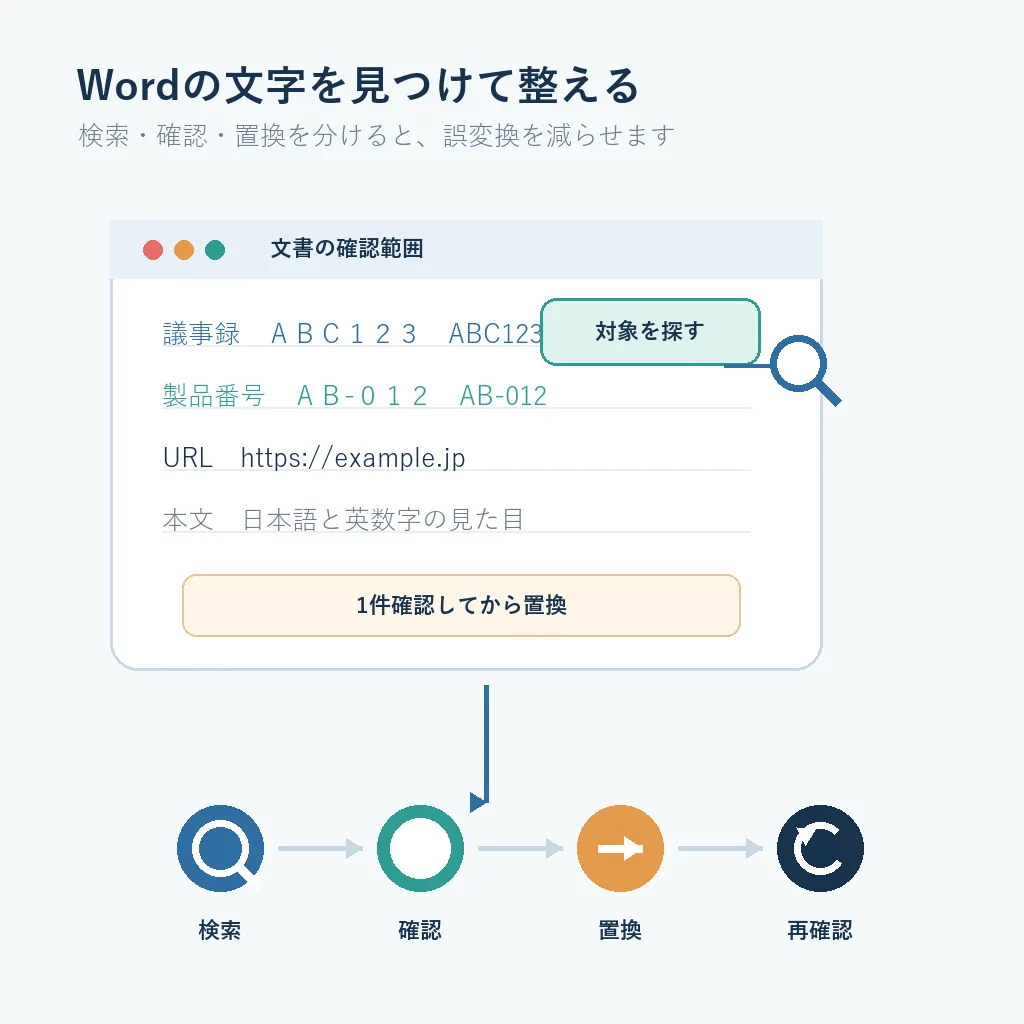
最初に結論
Word検索と置換は、決まった文字や記号を狙って直すときに向いています。英数字やカタカナの文字種を範囲ごと変えるときは「文字種の変換」と組み合わせ、1件の確認と置換後の再検索を必ず行ってください。
- Ctrl+Hで検索と置換を開き、検索文字列と置換後の文字列を明示する。
- 本文、表、URL、型番、引用文を同じ範囲として扱わず、ルールごとに分ける。
- 元文書をコピーし、「すべて置換」の前後で件数、意味、レイアウトを確認する。
1. Word検索と置換で何を直すか決める
Wordの検索と置換は、検索欄に入力した文字列を探し、置換欄の文字列へ入れ替える機能です。たとえば全角の「@」を半角の「@」へ直す、古い商品コードを新しい表記へ変える、文書内で統一したい記号を置き換える、といった作業に向きます。一方で、文書に含まれるすべての全角英数字を自動判定して半角にする機能ではありません。
そのため、「Word 全角 半角 変換」を探していても、目的を2つに分けると迷いにくくなります。対象範囲の英数字やカタカナをまとめて変えるなら文字種の変換、特定の文字を見つけて置き換えるなら検索と置換です。混在した文書では、まず文字種を整え、次に検索と置換で残った記号や表記ゆれを点検する順番が扱いやすいでしょう。
| やりたいこと | 向いている機能 | 注意点 |
|---|---|---|
| 選択した本文の英数字をまとめて半角へ | 文字種の変換 | URL、型番、引用文を同じ選択範囲に入れない |
| 全角「@」や「.」だけを直す | 検索と置換 | メールやURL以外の引用文まで置換しない |
| 商品コードの旧表記を新表記へ | 検索と置換 | 似たコードや別商品の番号を巻き込まない |
| 文書全体の残りを点検する | 検索と置換 | 検索ヒットの文脈を見て、直す対象か判断する |
「一括変換」は操作を1回で終わらせる意味ではなく、同じルールを安全に繰り返せる状態にすることです。置換対象と例外を先に書き出しておくと、あとで戻す作業が少なくなります。
2. 全角半角のルールを先に分ける
全角と半角は、文書のすべての場所で同じにすればよいとは限りません。日本語本文や見出しは全角の漢字・ひらがな・カタカナが読みやすい一方、URL、メールアドレス、ファイル名、管理番号は半角英数字と半角記号が前提になることがあります。提出先の指定や社内テンプレートがある場合は、それを最優先にしてください。
| 範囲 | よくある基準 | 置換前の確認 |
|---|---|---|
| 本文・見出し | 日本語は全角、英数字は文書ルールに合わせる | 見た目をそろえる必要があるか、固有名詞を守るか |
| URL・メール | 英数字と記号は半角 | 全角の「@」「.」「:」が混ざっていないか |
| 型番・ID | 半角が多い | 先頭の0、ハイフン、大文字小文字を原資料と照合 |
| 引用文・規格名 | 原文を保持する場合がある | 引用元の表記を変更してよいか確認 |
| ヘッダー・フッター | 本文とは別ルールのことがある | ページ番号、日付、社名の表示を個別に見る |
この表を作らずに文書全体を選び、半角から全角、または全角から半角へ変換すると、本文は整ってもリンクや番号が使えなくなる可能性があります。最初に「変える範囲」と「変えない範囲」を決め、検索と置換は必要な範囲へ限定して実行します。
3. Word検索と置換の基本手順
Wordでの検索と置換は、ショートカットの Ctrl + H から開くと早く進められます。リボンの表示名やダイアログの位置はWordのエディションによって少し異なりますが、検索する文字列と置換後の文字列を分けて入力する考え方は共通です。
- 元ファイルをコピーする。別名保存または複製を作り、失敗したときに戻れる状態を残します。
- 対象範囲を選ぶ。本文の一部、表のセル、見出しなど、同じルールで処理する範囲だけを選択します。文書全体を対象にする場合も、例外がないか先に確認します。
- 検索と置換を開く。Ctrl + H を押し、検索欄に元の文字列、置換欄に変換後の文字列を入力します。
- 検索結果を1件確認する。最初から「すべて置換」を押さず、1件の前後の文章、リンク、表の幅を見ます。
- 範囲を確認して置換する。問題がなければ「置換」または「すべて置換」を使い、置換件数を記録します。
- 同じ条件で再検索する。残りが0件になったかだけでなく、意図的に残した例外があるか、別の範囲に置換漏れがないかを確認します。
検索欄には、見た目が似ている文字を正確に入力します。全角の「A」と半角の「A」、全角スペースと半角スペース、全角の「-」と半角の「-」は、見た目だけでは判別しにくい組み合わせです。短い例文を別のメモに貼り、検索対象と置換後の文字を並べてから作業すると、方向を逆にするミスを防げます。
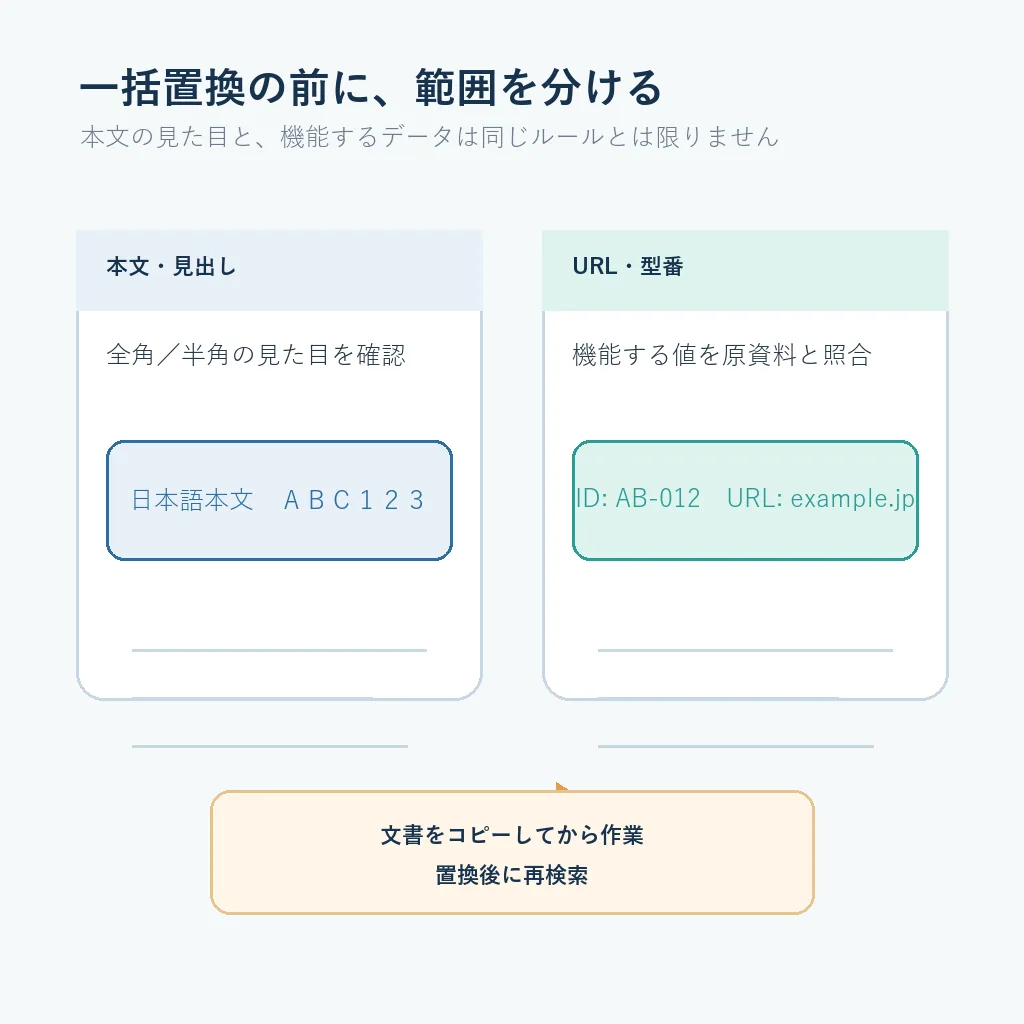
4. 全角半角・記号を置き換える実例
Word 半角 全角 変換の実務では、文字種全体を変える前に、入力エラーになりやすい記号や表記ゆれを検索と置換で直すことがあります。次の例は考え方を示すものなので、実際には提出先や原資料の表記を優先してください。
| 検索する文字列 | 置換後の例 | 確認する場面 |
|---|---|---|
@ | @ | メールアドレスだけを対象にし、引用文は除外する |
. | . | URLやドメインの一部か、文章中の記号かを確認する |
ABC123 | ABC123 | 管理番号やコードが原資料と一致するか照合する |
ABC123 | ABC123 | 本文の表記ルールに合わせる場合だけ実行する |
| 旧商品コード | 新商品コード | 似た型番・別商品のコードを巻き込まない |
全角数字を半角数字へ直す場合は、日付、数量、ページ番号、型番が混在していないか確認します。たとえば「2026年」は半角の「2026年」にできても、表の列幅や社内書式では全角表記を指定していることがあります。検索と置換は文字列を置き換えるだけなので、文書の意味や提出条件までは判断してくれません。
複数の文字を連続して置き換えるときは、置換の順番もメモします。まず全角の記号、次に英数字、最後に表記ゆれというように、小さな範囲で実行します。置換件数が想定より多い場合は、そこで止めて元文書と検索範囲を確認してください。
5. 文字種の変換との使い分け
Wordには、選択範囲の文字種をまとめて変更する「文字種の変換」があります。検索と置換が特定の文字列を狙う方法なのに対して、文字種の変換は選択した本文に含まれる英数字やカタカナを、全角・半角の方向へまとめて変換するときに便利です。
| 文書の状態 | おすすめの手順 | 避けたい操作 |
|---|---|---|
| 本文の英数字だけを半角にしたい | 本文を選択 → 文字種の変換 → 目視確認 → 検索と置換で記号を点検 | URLや型番を含めて文書全体を選ぶ |
| 全角「@」など特定記号を直したい | 範囲を選択 → Ctrl+H → 1件確認 → すべて置換 | 記号の意味を確認せず全範囲で置換する |
| 本文と表でルールが違う | 本文・表・データ列を別々に処理する | 同じ置換件数だけで正しさを判断する |
| 変換対象が短い | 変換前後を並べて確認してから貼り付ける | 長い文書へ直接貼り付けて差分を確認しない |
文字種の変換を使っても直らない表記ゆれは、検索と置換で個別に処理します。逆に、検索と置換だけで「全角英数字をすべて探す」作業をしようとすると、文字の種類が多くなり、抜け漏れが起きやすくなります。広い変換と狭い置換を役割分担させると、作業の意味が明確になります。
短い文字列だけを確認したい場合は、全角半角変換ツールで変換前後を並べてからWordへ戻す方法もあります。Wordの文書全体を扱う場合は、このページの範囲分けと再検索を組み合わせてください。
6. 置換後に確認する場所
Wordの操作手順とは別に、文書全体のルールや変換しない例外を整理する場合は、文書校正で文字統一する方法も参考になります。
置換件数が合っていても、作業が完了したとは限りません。全角半角を変えると文字幅が変わるため、改行位置、表の列幅、テキストボックス、箇条書きの位置まで影響することがあります。保存前に次の順番で確認します。
| 確認場所 | 見るポイント | 問題があったとき |
|---|---|---|
| 本文・見出し | 改行、行間、英数字との間隔 | 該当段落だけ戻し、文字サイズや段落幅を確認する |
| 表・箇条書き | 列幅、折り返し、行頭記号 | 列幅とセル内の折り返しを調整する |
| URL・メール | リンクを開けるか、コピーできるか | 半角英数字と記号を原文と照合する |
| 型番・ID | 0、ハイフン、大文字小文字 | 仕様書や台帳と1文字ずつ比較する |
| ヘッダー・フッター | 日付、ページ番号、社名 | 本文とは別範囲として検索・置換する |
最後に、置換した文字列をもう一度検索し、残っている箇所の文脈を確認します。0件にならないこと自体が失敗とは限りません。引用文や固有名詞として意図的に残した場所があるなら、残した理由をメモしておくと、後から別の人が再編集するときも判断しやすくなります。
半角英数字や記号の見分け方は、半角英数字記号の入力例も参考になります。Word以外のPowerPointやOutlookを含む共通ルールは、Officeアプリの文字変換手順で整理しています。
7. 検索できない、置換しすぎたときの対処
検索結果が0件のときは、文字がないと決めつける前に、全角と半角、スペース、記号、対象範囲を確認します。検索欄の文字を別の場所からコピーし直すだけで見つかる場合もあります。書式やフィールドを条件にしている場合は、検索オプションをいったん標準へ戻して試します。
- 検索できない: 全角・半角、全角スペース・半角スペース、似た記号を見比べ、検索範囲が「文書全体」か「選択範囲」かを確認します。
- 置換件数が多すぎる: すぐに保存せず、元コピーへ戻して範囲を狭めます。本文だけ、表だけのように分けて再実行します。
- 1つの文字だけ変えたい: 「すべて置換」ではなく「置換」を使い、前後の文章を見ながら進めます。
- レイアウトが崩れた: テキストボックス、表、段落幅、行間、フォントの順に確認し、文字幅だけが原因かを切り分けます。
- Wordの操作が重い: 大きな文書を分割してコピーで作業し、置換件数と対象範囲を記録します。
ワイルドカード検索は、特定の文字の並びを探すときには役立ちますが、全角半角を自動で判定して安全に変換する機能ではありません。条件を複雑にするほど、意図しない箇所がヒットすることがあります。まずは文字列を限定した通常検索から始め、必要な場合だけ検索オプションを追加してください。
キーボードの半角・全角キーが反応しない場合は、Wordの置換機能ではなく入力モードの問題です。その場合は半角・全角キーが効かない時の対処法を確認し、文書の文字列整理とは切り分けてください。
よくある質問
まとめ
Word検索と置換で全角半角を一括変換するなら、文字を置き換える操作よりも、範囲と例外を決める準備が重要です。元ファイルを残し、本文・表・URL・型番・引用文を分けてから、Ctrl + Hで検索と置換を開きます。
最初は1件だけ確認し、問題がなければ「すべて置換」、最後に同じ文字列を再検索します。英数字やカタカナを範囲ごと変える作業は文字種の変換、特定の記号や表記ゆれは検索と置換というように、機能を分けて使うと安全です。Word全体の全角半角ルールはWord全角半角変換マスター、Excelの大量データはExcel全角半角変換ガイドもあわせて確認してください。
関連ページ
Word全角半角変換マスター
Wordの文字種の変換、変換方向、レイアウト確認を広く整理しています。
Officeアプリの文字変換手順
Word・PowerPoint・Outlookをまたぐ文字統一の考え方を確認できます。
全角半角変換ツール
短い文字列を変換し、変換前後をブラウザ上で比較できます。
半角英数字記号の入力例
URL、メールアドレス、IDで使う半角文字の見分け方を解説します。