半角数字を全角数字に変換する方法:スマホ・Excel・Wordでの直し方
住所、申請書、日本語文書で 123 を 123 のような全角数字へそろえたい時の手順を、オンライン変換、スマホ、Excel、Word、Windows IME別に整理します。
最初に結論
半角数字を全角数字に変換したいだけなら、当サイトの全角半角変換ツールで「半角→全角」を選ぶのが最短です。短い番号、住所の番地、申請フォーム用の数字を貼り付けて、変換結果を確認してから戻せます。
ただし、電話番号、郵便番号、認証コード、パスワード、Excelの計算用データは半角数字を求められることが多いです。全角にする前に、入力欄や提出先の指定が本当に「全角」か確認してください。
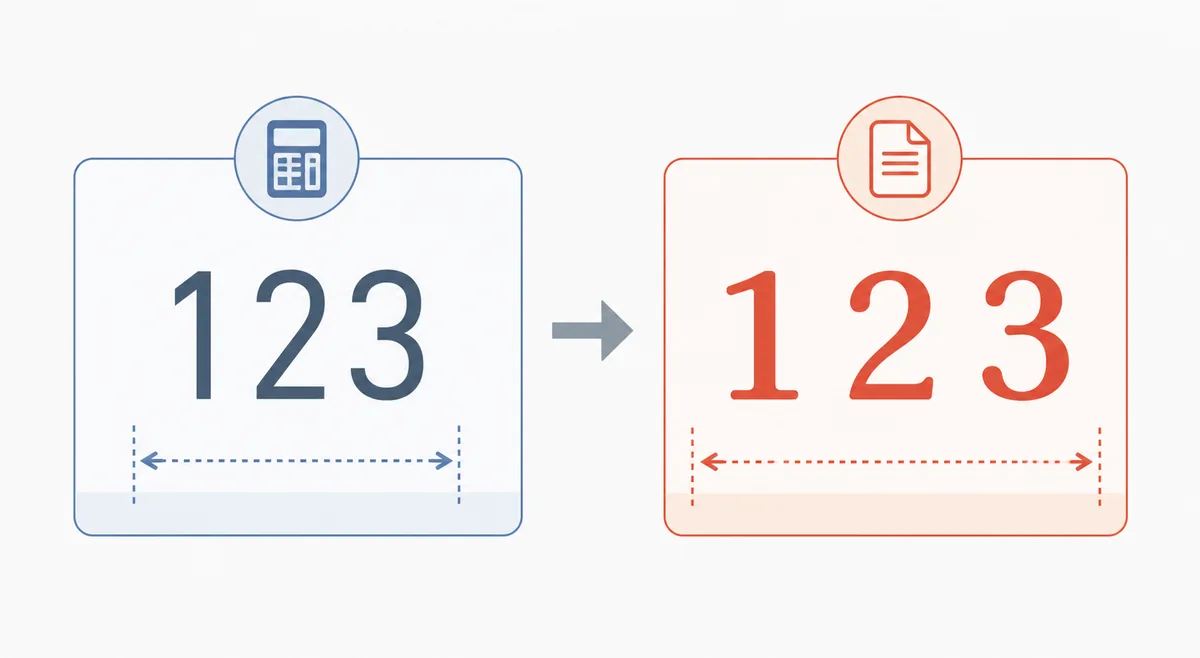
123、全角数字は 123。日本語文書では全角指定、フォームや計算では半角指定が多くなります。1. すぐ全角数字に変換する手順
半角数字を全角数字に変換する目的が「今すぐ貼り付け先へ戻したい」なら、手入力で直すより変換ツールを使う方が確実です。特に、住所の番地、会員番号、複数行の番号、文章中に混ざった数字をまとめて直したい時は、一括変換が向いています。
当サイトで変換する流れ
- 全角半角変換ツールを開きます。
- 変換したい半角数字を含む文字列を貼り付けます。
- 変換方向を「半角→全角」にします。
- 必要に応じて、英字やカタカナも変換対象にするか確認します。
- 変換結果をコピーし、入力欄や文書へ貼り戻します。
数字だけを確実に変換したい場合は、貼り付ける前に不要な文字を除くか、変換後に英字・記号まで変わっていないか確認してください。大量の表データを扱う場合は、Excel・CSV 全角半角一括変換ツールを使うと、改行やタブを保ったまま整理しやすくなります。
2. 半角数字と全角数字の違い
半角数字と全角数字は、見た目の幅だけでなく文字コードも違います。Unicode の Halfwidth and Fullwidth Forms では、全角数字 0 から 9 は U+FF10 から U+FF19 に割り当てられ、半角の 0 から 9 とは別の文字として扱われます。
| 種類 | 例 | 主な用途 | 注意点 |
|---|---|---|---|
| 半角数字 | 123456 | 電話番号、郵便番号、ID、認証コード、計算、CSV | 日本語文書では周囲の全角文字より細く見えることがあります。 |
| 全角数字 | 123456 | 日本語文書、住所表記、提出フォームの全角指定、紙面レイアウト | 半角指定のフォームや計算式ではエラーや不一致の原因になります。 |
たとえば住所欄で「全角で入力してください」と書かれている場合、番地の 3-12-5 も 3-12-5 のように求められることがあります。一方、電話番号欄で 09012345678 と入れると、半角数字指定に合わずエラーになることがあります。
3. 全角にすべき場面・しない方がよい場面
「半角数字を全角数字に変換」と検索していても、実際には変換しない方が正しいケースがあります。迷った時は、次の早見表で判断してください。
| 場面 | おすすめ | 理由 |
|---|---|---|
| 住所・氏名・日本語文書で「全角」と指定されている | 全角数字へ変換 | 文書全体の見た目や提出先の入力ルールに合わせるため。 |
| 申請フォームの番地、建物名、部屋番号 | 入力例に合わせる | 全角指定、半角指定、ハイフン可否がサービスごとに違うため。 |
| 電話番号・郵便番号・認証コード | 半角数字のまま | システム処理では半角数字のみを受け付けることが多いため。 |
| Excelで計算・集計する数値 | 半角数字のまま | 全角数字にすると数値ではなく文字列として扱われる場合があります。 |
| 印刷用の日本語資料・チラシ | 全角数字を検討 | 横組み・縦組み・デザインルールによって統一感を出しやすいため。 |
数字以外にも、ハイフン、スペース、括弧が全角か半角かでエラーになることがあります。全角数字だけ直しても通らない場合は、全角スペース変換・削除ツールで空白を確認し、ハイフンが - か - かも見直してください。
4. スマホで半角数字を全角数字にする方法
スマホでは、数字キーボードから直接入力すると半角数字になることが多いです。全角数字にしたい場合は、日本語入力の変換候補から全角版を選ぶか、あとから変換ツールで直します。
iPhoneの場合
- 日本語キーボードに切り替えます。
- 数字を入力し、変換候補を広げます。
123のような全角候補があれば選びます。- 候補がない時は、ツールで半角から全角へ変換します。
Android・Gboardの場合
- 日本語入力モードにします。
- 数字を入力して候補欄を確認します。
- 全角数字候補があれば選択します。
- キーボードによって出ない場合は、変換ツールへ貼り付けます。
スマホで全角入力全般に迷う場合は、スマホで文字を全角にする方法も確認してください。反対に、フォームで「半角数字」と指定されている場合は、半角数字とは何かの記事が役立ちます。
5. Excelで半角数字を全角数字に変換する方法
Excelでは、日本語環境なら JIS 関数で半角文字を全角文字へ変換できます。Microsoft の JIS 関数ヘルプでも、日本語では半角の英字やカタカナを全角文字へ変換する関数として説明されています。数字を含む文字列でも、住所や品名などの表記ゆれをそろえる用途に使えます。
基本例
A2 に 東京都港区3-12-5 が入っている場合:
=JIS(A2)結果は 東京都港区3-12-5 のように、数字や一部の記号が全角へそろいます。
注意点は、数字だけでなく英字、記号、カタカナまで変換される場合があることです。郵便番号や電話番号など、半角のまま残すべき列に使うと、後続のシステムでエラーになる可能性があります。元列を残し、別列で JIS の結果を確認してから値貼り付けするのが安全です。
CSVや表データをまとめて処理したい場合は、Excel・CSV 全角半角一括変換ツールも選択肢になります。関数を入れられない共有ファイルや、複数列をまとめて整形したい時に便利です。
6. Wordで半角数字を全角数字に変換する方法
Wordでは、文書内の数字を選択して文字種変換を使う方法が向いています。文書全体を一括変換すると、URL、メールアドレス、資料番号、半角指定のコードまで変わることがあるため、まず変換したい範囲だけを選択してください。
Wordでの基本手順
- 全角にしたい数字を含む範囲を選択します。
- ホームタブの文字種変換メニューを開きます。
- 「全角」または全角変換に相当する項目を選びます。
- 変換後、電話番号やURLまで変わっていないか確認します。
日本語の案内文や申請書では、見出しや住所欄だけ全角数字にしたいことがあります。その場合は、全選択ではなく該当段落だけを選びます。既存の全角半角ショートカットや Word の使い分けは、全角半角変換ショートカットキー一覧でも整理しています。
7. Windows IMEで変換する方法
Windows の日本語入力中なら、数字を入力して確定する前に変換候補やファンクションキーで全角数字を選べる場合があります。環境や IME 設定によって表示が異なるため、次の順番で試すと確認しやすいです。
- 日本語入力をオンにします。
- 数字を入力し、確定せずに候補を表示します。
123のような全角数字候補を選びます。- 候補が見つからない時は、入力後に変換ツールや Word/Excel の機能で直します。
Windows IME の設定やショートカットは更新されることがあります。端末固有の挙動に迷う場合は、Microsoft Japanese IME の公式ヘルプで現在の設定項目を確認してください。
8. 変換後に確認するポイント
半角数字を全角数字に変換した後は、数字の見た目だけでなく、周辺の文字まで確認します。とくに住所、番地、部屋番号、日付、電話番号が混在する文章では、全角にすべき数字と半角のまま残すべき数字が同じ行にあることがあります。
| 確認項目 | 例 | 対処 |
|---|---|---|
| ハイフンも全角指定か | 3-12-5 / 3-12-5 |
入力例に合わせて - と - を使い分けます。 |
| 電話番号を変換していないか | 09012345678 |
電話番号欄では半角指定が多いため、提出先のルールを確認します。 |
| Excelの数値列を文字列化していないか | 1234 |
計算や並べ替えに使う列は半角数字のまま残します。 |
| 全角スペースが混ざっていないか | 123 456 |
不要な空白は削除し、必要な空白だけ指定どおりに残します。 |
全角数字は日本語文書では自然に見える一方、データ処理では不一致の原因になります。変換前の文字列を残し、変換後の結果を別欄で確認してから本番欄に貼り付けると、戻せないミスを減らせます。
参考情報
全角数字の文字コードや、Excelでの変換仕様は公式情報も確認できます。この記事では、実務で迷いやすい入力ルールに絞って説明しています。
9. よくある質問
JIS 関数で半角文字を全角文字へ変換できます。ただし英字や記号も変換される場合があるため、元データを残して確認してください。
123 のような全角数字を選びます。候補が出ない場合は、数字をコピーして変換ツールで全角へ直す方法が確実です。
まとめ
半角数字を全角数字に変換するなら、まず入力先が本当に全角指定か確認し、必要な範囲だけ変換します。短い文字列なら全角半角変換ツール、表データなら Excel の JIS 関数や Excel・CSV 一括変換ツール、文書なら Word の文字種変換が使いやすいです。
一方で、電話番号、郵便番号、認証コード、パスワード、計算用の数値は半角数字のままが基本です。全角と半角は見た目だけでなく別の文字なので、変換後はハイフン、スペース、英字、記号まで含めて確認してください。
関連記事
スマホで文字を全角にする方法
iPhone・Androidで全角数字や全角英字を入力する基本を確認できます。
半角数字とは?スマホでの入力方法
半角数字指定のフォームで失敗しないための基礎を整理できます。
ExcelのASC・JIS関数ガイド
Excel関数で全角半角を変換する具体例を詳しく確認できます。