PowerPoint 全角 半角 変換|スライドの文字幅とレイアウトを整える方法
PowerPoint 全角 半角 変換をしたいとき、スライド全体を機械的に変えると、改行や表の幅まで変わることがあります。この記事では、標準機能で選択範囲を決める方法、検索と置換、VBAを使った一括処理を分け、変換後に見た目と機能する文字列を確認する順番を説明します。
最初に結論
PowerPoint 全角 半角 変換は、元ファイルを複製し、文字列・図形・表・グラフを分けて処理するのが安全です。
- 短い範囲は文字列を選択してから、使える文字種メニューや変換ツールを試す。
- 全スライドの同じ文字を直すときは、Ctrl+Hの置換で一件を確認してから範囲を広げる。
- 大量の図形を処理するならVBAを使えるが、StrConvがカタカナや記号まで変える点に注意する。
- 最後に改行、テキストボックスの高さ、表の列幅、URL、型番、ノートを見直す。
1. PowerPoint 全角 半角 変換の前にルールを決める
全角と半角は、スライド上でどちらが常に正しいというものではありません。日本語の見出しや本文は全角の漢字・ひらがな・カタカナが読みやすい一方、URL、メールアドレス、製品番号、ファイル名、数値は半角の英数字と記号が機能上必要になることがあります。PowerPoint全角半角変換を始める前に、社内テンプレートや提出先の仕様を先に確認してください。
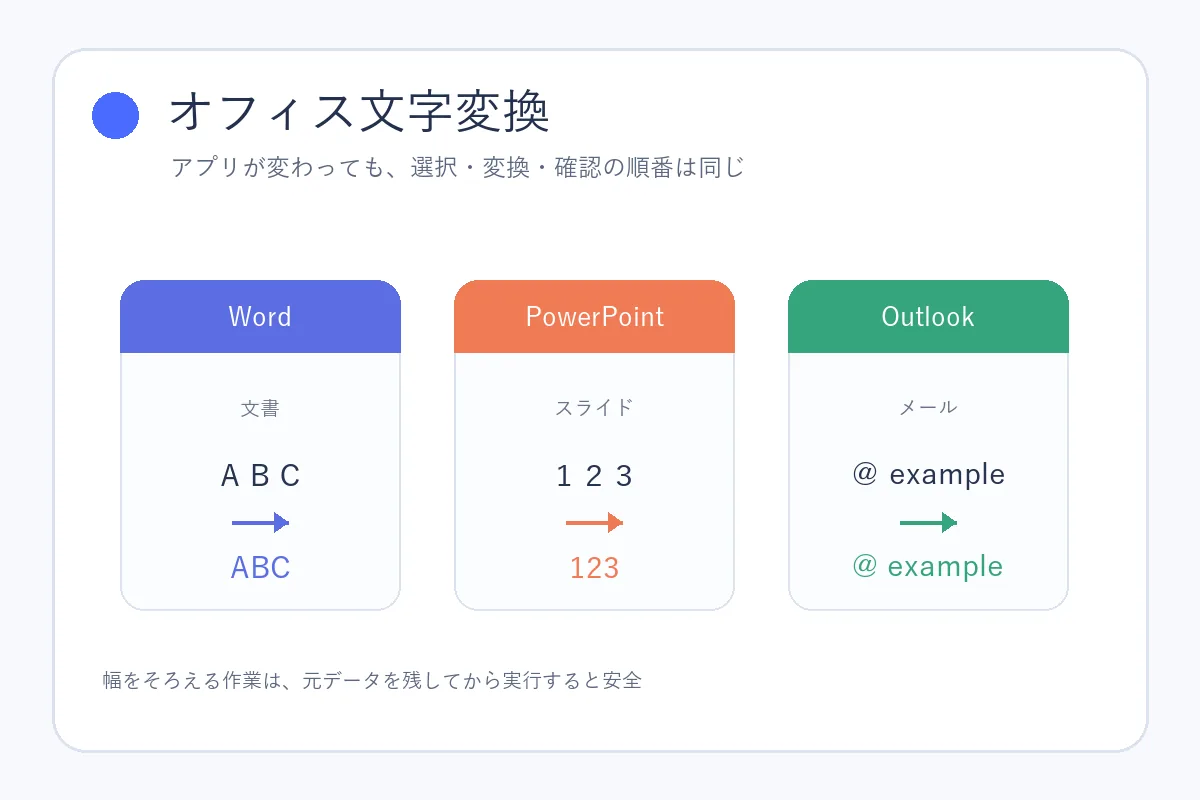
既存のOffice共通の文字変換ガイドは、Word・PowerPoint・Outlookを横断した考え方を説明しています。本ページはPowerPointのスライド編集に絞り、どのオブジェクトをどの手段で変え、どこを見直すかを具体化します。Wordだけの操作はWord全角半角変換の実践ガイドに分けてください。
| 対象 | よく使う方針 | 変換前の確認 |
|---|---|---|
| 見出し・本文 | 資料の表記ルールに合わせる | 英数字だけが全角になっていないか、読みやすさを損なわないか |
| URL・メール | 半角英数字と半角記号を基本にする | 「@」「.」「:」などの全角記号が混ざっていないか |
| 数値・日付 | 帳票・ブランド基準・提出先を優先する | 先頭の0、桁区切り、日付のハイフンを変えないか |
| 型番・ID | 元資料の表記を維持する | 大文字小文字、ハイフン、半角スペースを機械的に直さないか |
| 半角カタカナ | 指定がある場合だけ使う | 貼り付け先で濁点や表示が崩れないか |
作業用コピーには、全角半角変換の対象と例外をメモしておくと戻しやすくなります。「資料全体を半角にする」ではなく、「英数字だけを半角にする」「全角スペースだけを削除する」のように、処理を小さく定義することがポイントです。
2. 標準機能で選択範囲を切り分ける
PowerPointでは、テキストボックスの枠を選んだ状態と、ボックス内の文字列を選んだ状態で、リボンに表示される操作が変わります。PowerPoint全角半角変換は、まず文字列の途中をダブルクリックして編集状態にし、対象の文字だけをドラッグしてください。選択範囲が曖昧なまま操作すると、意図しない段落や別の図形を変える原因になります。
- プレゼンテーションを別名で保存し、元ファイルを残す。
- 対象スライドを複製し、タイトル、本文、図形内ラベルなど処理単位を分ける。
- 文字列を選択した状態で「ホーム」タブのフォント周辺を確認する。
- 文字種の変換メニューが表示される環境では、選択範囲だけで試す。
- 変換直後に元スライドと並べ、改行と文字の位置を比較する。
検索結果にはWordの文字種変換をPowerPointでも使えるように見せる説明がありますが、PowerPointの版や編集領域によって同じボタンが見当たらないことがあります。標準メニューが見つからない場合は、PowerPoint全角半角変換の手段を検索と置換、またはVBAへ切り替えてください。使える機能が異なること自体をエラーと決めつけず、対象範囲と目的から方法を選びます。
3. Ctrl+Hで全角スペース・英数字を置換する
全スライドに同じ全角スペースが残っている、見出しの英数字だけを半角へ直したいという場合は、全角半角変換の中でも検索と置換が手早い方法です。MicrosoftサポートコミュニティのPowerPoint質問でも、全角スペースを検索文字列、半角スペースを置換後の文字列に入れて一括置換する流れが案内されています。ただし、置換は一致した文字を広く変えるため、一件の結果を確認してから実行します。
- 「ホーム」タブの「置換」を開くか、Ctrl+Hを押す。
- 「検索する文字列」に変換前の文字を1つだけ貼り付ける。全角スペースは見えにくいので、メモ帳で確認してからコピーする。
- 「置換後の文字列」に半角スペース、または目的の半角英数字を入力する。
- 「次を検索」で最初の候補を確認し、URL・型番・引用文などの例外に当たっていないか見る。
- 問題がなければ「すべて置換」を実行し、表示された置換件数を記録する。
全角の「A」を半角の「A」にしたい場合、文字ごとに置換を登録する方法は管理しやすい反面、種類が増えるほど漏れが出ます。英数字・記号・カタカナをまとめて変えたいときは、置換だけで完結させず、後述のVBAや全角半角変換ツールで短いサンプルを作り、資料へ戻して表示を確認します。
| 置換する例 | 便利な場面 | 除外・確認するもの |
|---|---|---|
| 全角スペース → 半角スペース | スライド間で空白のルールをそろえる | 段落の字下げやデザイン上の空白 |
| 全角英字 → 半角英字 | 製品名やURLの入力規則をそろえる | ロゴ、固有名詞、引用文 |
| 全角数字 → 半角数字 | 表や数値ラベルの形式を統一する | 桁位置、先頭ゼロ、デザイン上の数字 |
4. PowerPoint全角半角変換をVBAで一括処理する
同じルールを数十枚の資料へ適用する場合は、PowerPoint全角半角変換をVBAで行い、スライドと図形を順番に処理できます。次の例はテキストを持つ図形を対象に、全角英数字などを半角へ寄せる基本形です。StrConvの結果は環境や文字種によって異なり、カタカナや記号まで変わることがあるため、最初は複製ファイルで実行してください。
Sub ConvertSlidesToNarrow()
    Dim sld As Slide
    Dim shp As Shape

    For Each sld In ActivePresentation.Slides
        For Each shp In sld.Shapes
            If shp.HasTextFrame Then
                If shp.TextFrame.HasText Then
                    shp.TextFrame.TextRange.Text = _
                        StrConv(shp.TextFrame.TextRange.Text, vbNarrow)
                End If
            End If
        Next shp
    Next sld

    MsgBox "文字の変換が完了しました。"
End Sub
このコードは、すべてのスライドの通常の図形を走査します。グループ化された図形、表のセル、グラフの軸や凡例、発表者ノートは別の確認が必要です。また、英数字だけを変えたいのにカタカナまで変わった場合は、元ファイルへ戻し、文字コードの範囲を判定して対象を限定する処理へ変更します。マクロを配布する場合は、利用者が実行できる環境か、マクロを含むファイルを提出してよいかも確認してください。
選択した図形だけを変換する場合
全スライドへ一括適用する前に、選択した図形で全角半角変換の結果を試したいことがあります。その場合は、選択状態が図形か、テキストを持っているかを確認してから処理します。
Sub ConvertSelectedShapeToNarrow()
    If ActiveWindow.Selection.Type <> ppSelectionShapes Then
        MsgBox "文字を含む図形を選択してください。"
        Exit Sub
    End If

    With ActiveWindow.Selection.ShapeRange(1)
        If .HasTextFrame And .TextFrame.HasText Then
            .TextFrame.TextRange.Text = _
                StrConv(.TextFrame.TextRange.Text, vbNarrow)
        Else
            MsgBox "選択した図形にテキストがありません。"
        End If
    End With
End SubVBAを使わない場合は、対象文字列をコピーしてオンライン変換ツールで変換し、貼り付け後に「テキストのみ保持」などの貼り付け方法を選ぶこともできます。書式が崩れる場合は、変換作業とデザイン調整を別の工程にしてください。
5. 表・グラフ・ノートまで確認範囲を広げる
PowerPointのスライドは、テキストボックスだけで構成されているとは限りません。全角半角変換の対象になる表のセル、SmartArt、グループ化した図形、グラフのタイトル・軸・凡例、発表者ノートは編集領域が分かれています。本文がきれいになっても、グラフの凡例だけ全角英数字が残れば資料全体の統一感が崩れます。
| 領域 | 見つけ方 | 確認ポイント |
|---|---|---|
| グループ化した図形 | 右クリックでグループを解除するか、グループ内を編集する | 親図形だけを変えて子図形を取り残していないか |
| 表 | セル内をクリックして文字列を選ぶ | 列幅、中央揃え、セル内余白、桁位置 |
| グラフ | グラフを選び、タイトル・軸・凡例を個別に編集する | 数値ラベル、単位、凡例の幅、グラフ外の説明 |
| SmartArt | 図形内のテキストを編集状態にする | 階層や折り返しが変わっていないか |
| 発表者ノート | ノートペインを開いて本文とは別に確認する | 読み上げ用のURL・数値・固有名詞を変えていないか |
プレゼン資料をPDFへ書き出す場合は、変換後に一度PDFを作成して、フォントの置換、文字の欠落、改行位置も確認します。PowerPoint上で見えているものと、共有先で開くファイルの見え方が一致するとは限らないためです。特に別のPCで発表する場合は、使用フォントと埋め込み可否も確認項目に加えます。
6. 全角半角変換後にレイアウトと入力値をチェックする
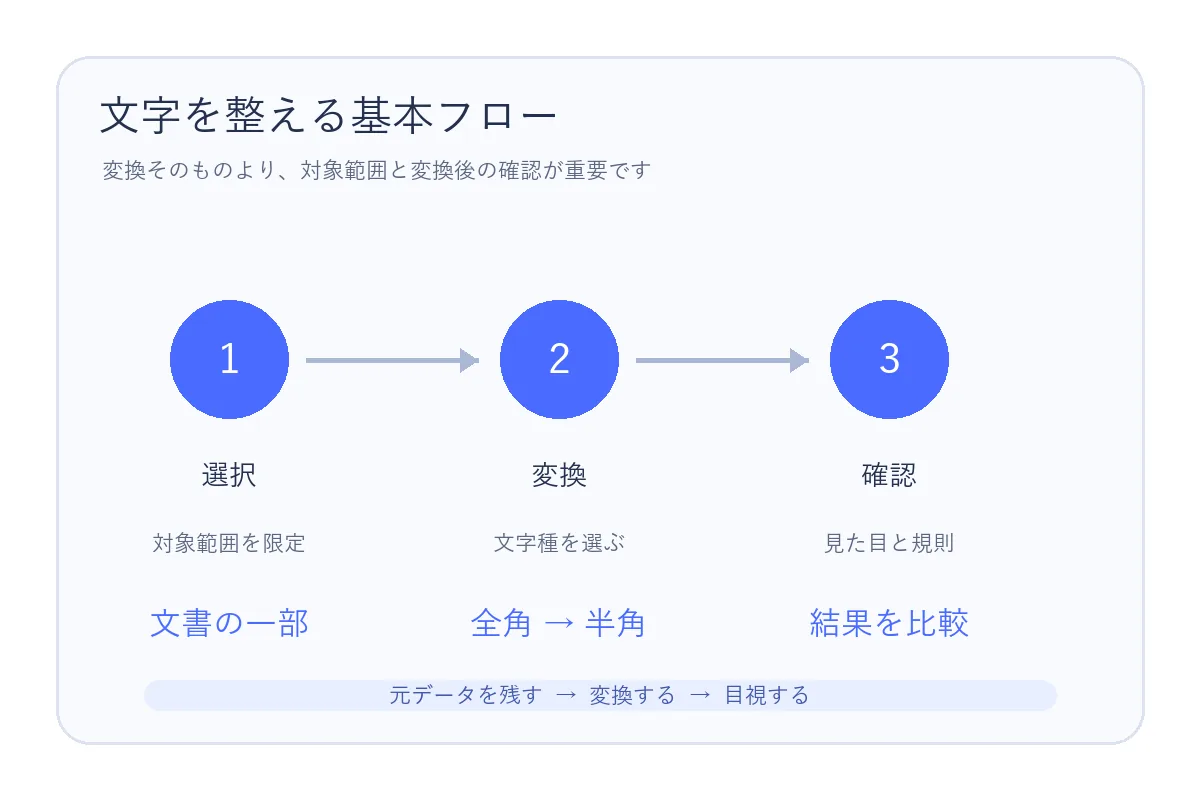
全角半角変換を実行した直後は、文字の形だけを見て終わりにしないでください。文字幅が変わると、テキストボックスの折り返し、行間、図形との重なり、表の列幅が連動して変わります。次の順で、変換前のコピーと見比べます。
- 文字: 全角英数字・半角英数字・スペース・記号が、決めたルールに沿っているか。
- 配置: タイトルの改行、本文の行間、箇条書きのインデント、図形の重なりが変わっていないか。
- 数値: 先頭ゼロ、桁区切り、単位、日付、ページ番号を原資料と照合したか。
- 機能文字列: URL、メールアドレス、ファイル名、製品番号をコピーして正しく使えるか。
- 別領域: 表、グラフ、SmartArt、ノート、非表示スライドにも同じルールを適用したか。
- 出力: PDFや共有用ファイルを開き、フォント・改行・リンクの表示を確認したか。
崩れを見つけたときは、資料全体を再変換しない方が安全です。問題のあるテキストボックスやセルだけを元のコピーから戻し、文字幅、フォント、余白、自動調整のどれが原因かを切り分けます。変換作業のログとして、置換件数と確認済みスライド番号を残しておくと、修正の範囲を説明しやすくなります。
7. PowerPoint 全角 半角 変換ができないときの切り分け
PowerPoint全角半角変換でメニューが見つからない、置換しても一部しか変わらない、変換後に文字が欠けるといった問題は、同じ原因とは限りません。まず対象の種類と編集状態を確認し、次に方法を小さく試します。
| 症状 | 確認すること | 次の手段 |
|---|---|---|
| 文字種メニューがない | 文字列を編集状態で選んでいるか、PowerPointの版やリボン表示を確認 | Ctrl+H、変換ツール、VBAを目的別に選ぶ |
| 置換件数が0 | 全角スペースと半角スペースを正しくコピーしたか、対象が図形内か確認 | 短い文字列で再現し、表・グラフを個別に開く |
| 一部の図形だけ残る | グループ、SmartArt、グラフ、ノートが別領域になっていないか確認 | 領域ごとに選択するか、マクロの対象を拡張する |
| カタカナまで変わった | StrConvの変換対象が英数字だけか確認 | 元ファイルへ戻し、文字種を限定した処理に変更する |
| 改行・表が崩れた | テキストボックス幅、行間、セル余白、自動調整を確認 | 該当オブジェクトだけ戻し、文字サイズと幅を調整する |
入力モードそのものが切り替わらない場合は、スライドの文字変換ではなくIMEやキーボードの問題です。半角・全角キーのトラブル対処で入力環境を確認し、PowerPointの編集操作と分けて対応してください。
よくある質問
まとめ
PowerPoint 全角 半角 変換で資料を整えるときは、まず本文・数値・URL・型番のルールを分け、次に選択範囲、置換、VBAの順で必要な方法を選びます。大切なのは変換を実行することではなく、対象を広げすぎず、元へ戻せる状態で小さく試すことです。
全角半角変換後は、文字がそろったかだけでなく、改行、表の幅、図形の重なり、グラフのラベル、ノート、PDFの表示まで確認してください。文書全体の表記ルールを先に決めたい場合は文書校正の文字統一チェックリスト、Excelの列をまとめて処理する場合はExcel全角半角変換ガイドが役立ちます。
参考にした公開情報
PowerPointの版や環境で表示が異なるため、次の公開情報は操作の選択肢を確認する目的で参照しています。実行前に対象ファイルのコピーを作り、社内ルールを優先してください。
関連ページ
Office共通の文字変換ガイド
Word・PowerPoint・Outlookをまたぐ表記ルールと作業順を確認できます。
全角半角変換ツール
短い文字列をブラウザー上で変換し、貼り戻す前に比較できます。
Word全角半角変換の実践ガイド
Wordの文字種メニューと文書内の例外を詳しく説明します。
文書校正の文字統一チェックリスト
アプリをまたぐ表記ルールと、変換後の最終確認を整理します。